
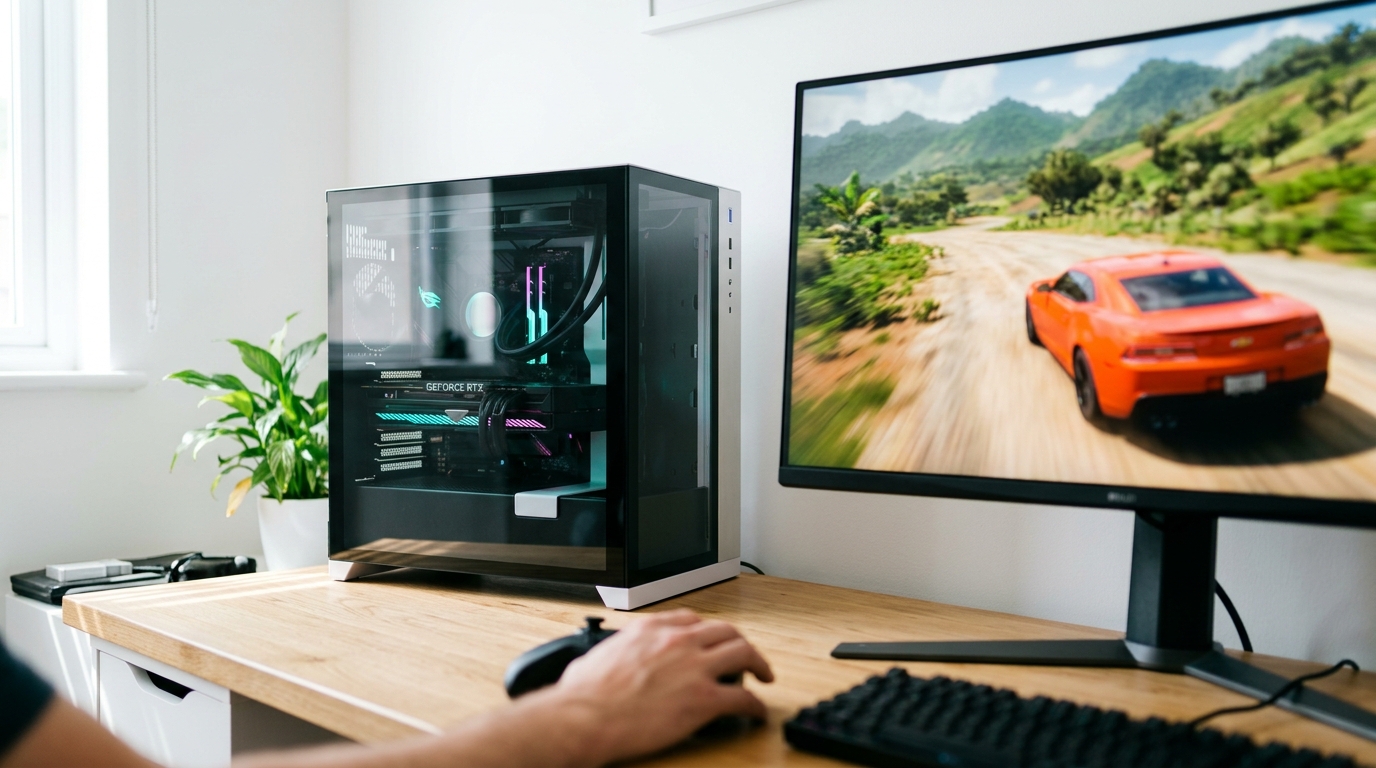
Zwykle przed zakupem gry wystarczy rzucić okiem na tabelkę z wymaganiami i sprawdzić, czy procesor oraz karta graficzna się w niej mieszczą. W przypadku Forza Horizon 5 ta tabelka nie mówi jednak wszystkiego, bo gra potrafi się zawiesić na komputerze spełniającym wymagania minimalne, a na pozornie słabszym działać płynnie. Wszystko rozstrzyga kilka konkretnych elementów: ilość VRAM, rodzaj dysku i ustawienia tekstur. Poniżej wyjaśnienie, na co zwracać uwagę i gdzie leżą pułapki.
Wymagania minimalne
Według oficjalnych danych wydawcy minimum wygląda tak:
- System: Windows 10 w wersji 15063 lub nowszej (Windows 11 również działa)
- Procesor: Intel Core i5-4460 lub AMD Ryzen 3 1200
- Pamięć RAM: 8 GB
- Karta graficzna: NVIDIA GTX 970 lub AMD RX 470
- Pamięć karty: 4 GB VRAM
- DirectX: 12
- Miejsce na dysku: ponad 100 GB
Ten zestaw to realnie sprzęt z lat 2014-2016. Gra na nim wystartuje i da się jeździć, ale na niskich detalach i bez gwarancji stabilnych klatek, zwłaszcza w gęściej zabudowanych rejonach mapy albo podczas deszczu.
Wymagania zalecane
Poziom zalecany to już wyraźnie wygodniejsza zabawa:
- Procesor: Intel Core i5-8400 lub AMD Ryzen 5 1500X
- Pamięć RAM: 16 GB
- Karta graficzna: NVIDIA GTX 1070 lub AMD RX 590
- Pamięć karty: 6 GB VRAM
Przy takim zestawie można liczyć na wysokie ustawienia w Full HD i płynną rozgrywkę. Dla 1440p i 4K potrzebna jest już karta znacznie mocniejsza niż GTX 1070, najlepiej z wyższej półki z ostatnich generacji.
Ray tracing w Forza Horizon 5 jest ograniczony do trybu Forzavista, czyli oglądania auta w garażu. Podczas samej jazdy gra go nie używa, więc karta bez RT nie traci tu praktycznie nic.
Gdzie sprzęt zaczyna się dusić
Pamięć karty graficznej
Najczęstszy kłopot to VRAM. Gra ładuje duże tekstury i wyświetla ostrzeżenie, gdy ustawienia przekraczają pojemność pamięci karty.
Ignorowanie tego komunikatu bywa kosztowne. Przy przekroczeniu limitu pojawiają się przycięcia, doczytujące się z opóźnieniem tekstury, a w skrajnych przypadkach crash do pulpitu.
Dotyczy to szczególnie kart z 4 GB. Na takiej karcie ustawienie tekstur na wysokie bywa po prostu zbyt ambitne, nawet jeśli moc obliczeniowa GPU wystarczyłaby na więcej.
Rozsądniej zacząć od średnich tekstur i podnosić je krok po kroku, obserwując licznik zajętości pamięci w menu. Spadek jakości jest zwykle mniej widoczny niż skoki płynności.
Procesor i RAM
Procesor ma tu więcej do roboty, niż sugeruje wygląd gry. Otwarty świat, ruch uliczny, fizyka i streaming terenu potrafią obciążyć słabsze, starsze czterordzeniowce.
Objawia się to nierówną płynnością: średni FPS wygląda przyzwoicie, ale co jakiś czas pojawiają się szarpnięcia. Wtedy obniżenie rozdzielczości nic nie daje, bo wąskim gardłem jest CPU.
Z pamięcią RAM sytuacja jest prostsza. 8 GB to faktyczne minimum, a przy działających w tle przeglądarce i launcherze system zaczyna korzystać z pliku wymiany, co pogarsza płynność.
Dlatego 16 GB w tym przypadku nie jest zachcianką, tylko sensownym punktem wyjścia. Warto też pamiętać, że przy pierwszym uruchomieniu gra przygotowuje shadery, co na słabszym procesorze trwa wyraźnie dłużej.
Dysk: miejsce i szybkość
Ile miejsca potrzeba
Pierwotnie gra zajmowała około 110 GB. Po kolejnych aktualizacjach i dodatkach rozmiar rośnie, więc aktualną wartość trzeba sprawdzić w sklepie, z którego gra jest instalowana.
Przy aktualizacjach klient często potrzebuje dodatkowego wolnego miejsca na pliki tymczasowe. Dysk zapełniony „pod korek” skończy się błędem instalacji.
Bezpieczny zapas to kilkadziesiąt GB ponad deklarowany rozmiar. Dotyczy to zwłaszcza mniejszych dysków SSD, które łatwo zapchać kilkoma dużymi grami.
Dodatki są opcjonalne, więc do samej gry bazowej wystarczy mniej. Instalator pozwala wybrać, co ma zostać pobrane.
SSD czy HDD
Formalnie gra nie wymaga SSD i uruchomi się z klasycznego dysku twardego. W praktyce różnica jest odczuwalna, bo świat jest duży, a jazda z dużą prędkością wymusza ciągłe doczytywanie danych.
Na HDD zdarza się „pop-in”, czyli elementy otoczenia pojawiające się tuż przed maską, oraz dłuższe czasy wczytywania i krótkie zacięcia.
Dobrym kompromisem jest instalacja na tanim SSD SATA. Nie trzeba od razu kupować najszybszego dysku NVMe, bo skok względem HDD jest największy, a dalsze przyspieszenia dają już niewiele.
Jeśli komputer ma oba typy nośników, grę warto zainstalować na SSD, nawet kosztem innych tytułów, w które gra się rzadziej.
Ustawienia, które najwięcej dają
Gdy płynności brakuje, najlepiej zmieniać opcje w następującej kolejności:
- Jakość tekstur – dopasować do ilości VRAM, to najważniejszy parametr
- Skalowanie renderowania – niewielkie obniżenie daje sporo klatek przy akceptowalnej utracie ostrości
- Cienie i odbicia – wysokie wartości mocno obciążają GPU, a różnicę trudno dostrzec w ruchu
- Gęstość roślinności i szczegółowość świata – wpływa głównie na CPU i VRAM
Ustawienie „wszystko na ultra” rzadko ma sens, bo kilka opcji pochłania większość zasobów, a daje minimalny efekt wizualny.
Jak sprawdzić, czy komputer da radę
Najszybszą metodą jest wbudowany test wydajności dostępny w ustawieniach grafiki. Pokazuje średni FPS, najniższe wartości oraz informację, czy w danej scenie procesor lub karta wypada słabiej. Warto go powtórzyć po każdej większej zmianie ustawień, bo wyniki szybko pokazują, które opcje naprawdę mają znaczenie.
Jeśli parametry sprzętu są poniżej minimum, ale tylko nieznacznie, gra często i tak działa, choć na niskich detalach i w obniżonej rozdzielczości. Jeśli jednak ma się tylko 4 GB VRAM i wolny dysk HDD, lepiej od początku założyć kompromisy i nie oczekiwać obrazu jak z materiałów reklamowych.