
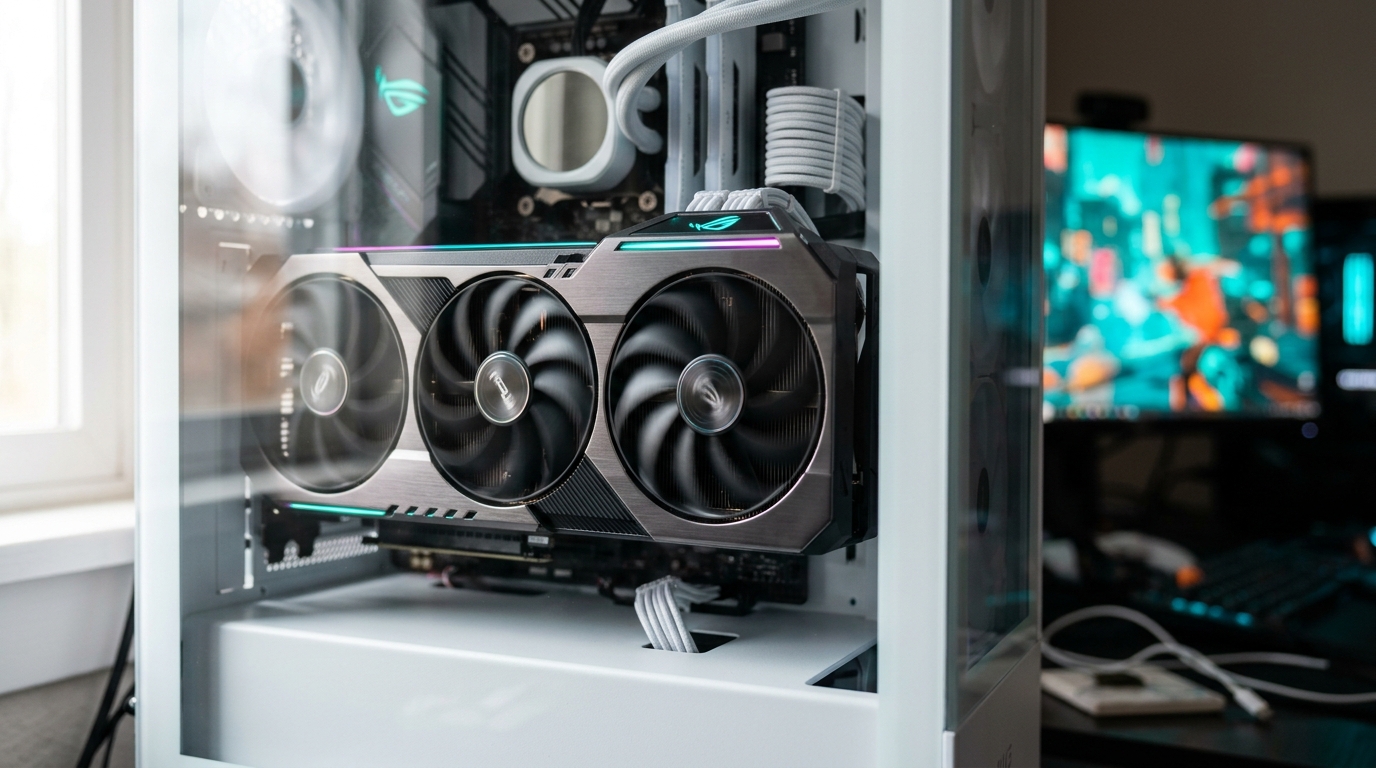
Wentylatory na 100% i 80°C w grze nie oznaczają, że karta się dusi. Normalna temperatura karty graficznej pod obciążeniem mieści się w zakresie 65–85°C, a próg, przy którym producent zaczyna ją dławić, leży wyżej: 88–93°C, zależnie od modelu. Kłopot zaczyna się dopiero wtedy, gdy wartości rosną z miesiąca na miesiąc albo gra gubi klatki po godzinie grania. Poniżej opisano, jak odczytać prawdziwe dane (łącznie z temperaturą hotspot i pamięci VRAM, o których wielu użytkowników nie wie), jakie wartości są normalne i co faktycznie obniża temperaturę. Pierwsze 5–10°C da się zwykle odzyskać bez odkręcania jednej śruby.
Jak sprawdzić temperaturę karty graficznej
Podgląd w grze i w tle to podstawa. Jednorazowy odczyt na pulpicie nic nie mówi, bo karta w spoczynku jest chłodna nawet wtedy, gdy chłodzenie jest w kiepskim stanie. Liczy się temperatura po 20–30 minutach pełnego obciążenia.
Programy do monitorowania
MSI Afterburner z nakładką RivaTuner Statistics Server wyświetla temperaturę, taktowanie, pobór mocy i obroty wentylatorów bezpośrednio w grze. Działa z kartami NVIDIA i AMD, niezależnie od producenta (ASUS, Gigabyte, Zotac, Sapphire). HWiNFO64 pokazuje najwięcej czujników, w tym temperaturę pamięci. GPU-Z nadaje się do szybkiego podglądu i zapisu logów do pliku. Użytkownicy kart AMD mają też wbudowane metryki w Radeon Software (Adrenalin), a posiadacze GeForce’ów nakładkę w aplikacji NVIDIA.
Które odczyty mają znaczenie
Sama wartość „GPU Temperature” to za mało. Trzeba patrzeć na trzy liczby:
- GPU Temperature (u AMD: edge), czyli średnia temperatura rdzenia,
- GPU Hot Spot (junction), czyli najgorętszy punkt układu, zwykle o 10–20°C wyższy,
- Memory Junction Temperature, czyli temperatura kości GDDR6/GDDR6X, w kartach GeForce RTX 3080 i 3090 często wyższa od temperatury rdzenia.
Jak wykonać test
Test warto powtarzać po każdej zmianie ustawień, żeby wyniki były porównywalne:
- Uruchom Afterburner lub HWiNFO64 i wyzeruj statystyki min/max.
- Włącz wymagającą grę albo pętlę 3DMark Time Spy Stress Test na 20–30 minut.
- Zapisz maksymalne wartości: GPU, hotspot, pamięć, obroty wentylatorów.
- Zanotuj temperaturę w pomieszczeniu, bo każde dodatkowe 1°C w pokoju daje mniej więcej 1°C więcej na karcie.
FurMark generuje obciążenie, którego żadna gra nie wytwarza. Nowsze sterowniki i limity mocy w kartach ucinają je agresywnie, więc wynik bywa zawyżony albo po prostu nierealny. Do oceny chłodzenia lepsze są gra lub Time Spy.
Jaka temperatura karty graficznej jest bezpieczna
Granice podane przez producentów są wyższe, niż większość osób zakłada. NVIDIA podaje maksymalną temperaturę rdzenia na poziomie 93°C dla RTX 3080 (premiera 2020) i 90°C dla RTX 4090 (2022). AMD dla Radeona RX 7900 XTX (2022) określa maksymalną temperaturę junction na 110°C. Praca w pobliżu tych wartości nie niszczy karty od razu, ale skraca jej żywotność i uruchamia throttling, czyli automatyczne obniżanie taktowania.
| Stan / odczyt | Typowy zakres | Ocena |
|---|---|---|
| Spoczynek (pulpit) | 30–45°C | Norma; wiele kart zatrzymuje wtedy wentylatory |
| Gry, rdzeń GPU | 60–80°C | Norma |
| Gry, rdzeń GPU | 80–85°C | Akceptowalne, ale warto poprawić przepływ powietrza |
| Gry, rdzeń GPU | powyżej 85–90°C | Throttling, wymagana interwencja |
| Różnica GPU – hotspot | 10–20°C | Norma; powyżej 25–30°C wskazuje na pastę lub docisk radiatora |
| Memory junction GDDR6X | 80–95°C | Typowe dla RTX 3080/3090; 100–110°C to sygnał do wymiany padów |
Laptopy rządzą się innymi prawami: układy mobilne pracują zwykle w zakresie 75–87°C i to nie jest wada, tylko efekt ciasnej obudowy.
Skąd bierze się wysoka temperatura
Kurz na radiatorze i w filtrach obudowy to najczęstsza przyczyna powolnego wzrostu temperatury w komputerze używanym 2–3 lata. Reszta przypadków da się rozpoznać po objawach:
| Objaw | Przyczyna | Naprawa |
|---|---|---|
| Temperatura rośnie o 5–10°C w ciągu roku, wentylatory głośniejsze | Kurz w radiatorze i filtrach | Czyszczenie sprężonym powietrzem i pędzlem, z zablokowanymi wentylatorami |
| Hotspot o 30°C+ wyższy niż rdzeń | Wyschnięta pasta, słaby docisk | Wymiana pasty termoprzewodzącej |
| Memory junction 100°C+ przy rdzeniu ok. 70°C | Zużyte lub źle dobrane pady na VRAM | Wymiana padów termicznych |
| Wentylator stoi lub kręci się wolno przy 70°C+ | Awaria wentylatora albo zbyt łagodna krzywa | Ręczna krzywa w Afterburnerze; wymiana wentylatora |
| Dobry wynik w teście, ale w grze 85°C+ | Za mało powietrza w obudowie | Dodatkowe wentylatory, uporządkowanie kabli |
Jak obniżyć temperaturę karty graficznej bez rozkręcania
Zmiany programowe i obudowowe dają zwykle 5–15°C, a nie kosztują nic albo kilkadziesiąt złotych. Warto zacząć od nich, zanim ktokolwiek sięgnie po śrubokręt.
Przepływ powietrza i krzywa wentylatorów
Standardowa krzywa producenta jest strojona pod ciszę, nie pod temperaturę. Karta potrafi trzymać 75°C przy wentylatorach na 45–50% obrotów. W MSI Afterburner wystarczy ustawić np. 60% przy 65°C i 75% przy 75°C, co zwykle daje spadek o 3–6°C kosztem hałasu.
Równie ważna jest obudowa. Sprawdza się układ z 2–3 wentylatorami 120/140 mm z przodu jako wlot i jednym z tyłu oraz u góry jako wylot, z lekko dodatnim ciśnieniem. Zamknięta szafka biurkowa, kable blokujące wlot i siatka zapchana kurzem potrafią dołożyć 10°C.
Undervolting i limit mocy
Undervolting to najskuteczniejsza metoda programowa. Karty NVIDIA i AMD domyślnie pracują z napięciem większym, niż wymaga stabilne taktowanie. W Afterburnerze (Ctrl+F otwiera edytor krzywej napięcia) lub w Adrenalin (Tuning) obniżenie napięcia do około 0,90–0,95 V przy zbliżonym taktowaniu redukuje pobór mocy o 15–25%, a temperaturę o 8–15°C. Wydajność spada o 0–3%.
Prostsza wersja to suwak Power Limit na 80%. Efekt jest słabszy, ale bezpieczny: utrata 3–6% klatek i spadek temperatury o kilka stopni. Limit FPS (np. 60 lub 144 w ustawieniach sterownika) w mniej wymagających grach odciąża kartę równie skutecznie.
Zanim komputer przestanie się stabilnie uruchamiać po undervoltingu, zwykle pojawiają się artefakty lub zawieszenie gry. Taka zmiana jest w pełni odwracalna: wystarczy zresetować profil w Afterburnerze.
Wymiana pasty i padów termicznych
Karta, która po czyszczeniu i undervoltingu nadal przekracza 85°C, wymaga wymiany pasty. Zabieg ma sens najczęściej po 3–5 latach eksploatacji albo wcześniej, gdy hotspot odstaje od rdzenia o 30°C+. Pasta fabryczna wysycha i „pompuje się” z podkładki, a pady na pamięciach tracą elastyczność.
Do pasty sprawdzają się Thermal Grizzly Kryonaut lub Arctic MX-6 (20–60 zł za tubkę). Pady na pamięci (np. Gelid GP-Extreme, 12 W/mK) kosztują 60–120 zł, przy czym ważniejsza od przewodności jest właściwa grubość, bo za gruby pad pogarsza docisk rdzenia. Usługa w serwisie to koszt 150–400 zł, zależnie od modelu i miasta.
Zdjęcie chłodnicy często narusza plomby gwarancyjne producenta (ASUS, MSI, Gigabyte, Zotac). Karty z aktualną gwarancją powinny najpierw przejść przez opisane wyżej metody programowe i reklamację, jeśli temperatura jest ewidentnie nienormalna.
Najczęstsze pytania
Czy 85°C na karcie graficznej to dużo?
To górna granica akceptowalnego zakresu dla większości nowoczesnych kart. Przy 85°C karty NVIDIA RTX i AMD Radeon działają stabilnie, ale zbliżają się do progów, przy których zaczyna się throttling, więc poprawa chłodzenia ma sens.
Jak sprawdzić temperaturę karty graficznej w Windows bez instalowania programów?
W nowszych wersjach Windows 10 i 11 wystarczy otworzyć Menedżer zadań (Ctrl+Shift+Esc), zakładkę „Wydajność” i wybrać GPU. Pokazuje tylko jedną wartość, bez hotspotu i temperatury pamięci, więc do diagnostyki lepsze jest HWiNFO64.
Czy wysoka temperatura karty graficznej może ją uszkodzić?
Karta ma zabezpieczenia: powyżej limitu producenta obniża taktowanie, a w skrajnych przypadkach wyłącza komputer. Trwałe uszkodzenie jest mało prawdopodobne, ale praca przy 90°C+ przyspiesza degradację pasty, padów i lutów BGA.
Ile powinna wynosić temperatura karty graficznej w spoczynku?
Zwykle 30–45°C. Karty z trybem zero-fan zatrzymują wentylatory poniżej około 50–60°C, więc w letnie dni odczyt może wynieść 50°C bez żadnego problemu.
Co zrobić, gdy temperatura pamięci VRAM przekracza 100°C?
Najpierw sprawdzić przepływ powietrza i ograniczyć moc kart typu RTX 3080/3090 do 80–90%. Jeśli to nie pomaga, potrzebna jest wymiana padów termicznych na pamięciach, bo fabryczne pady na tych modelach często się degradują po 2–3 latach.