
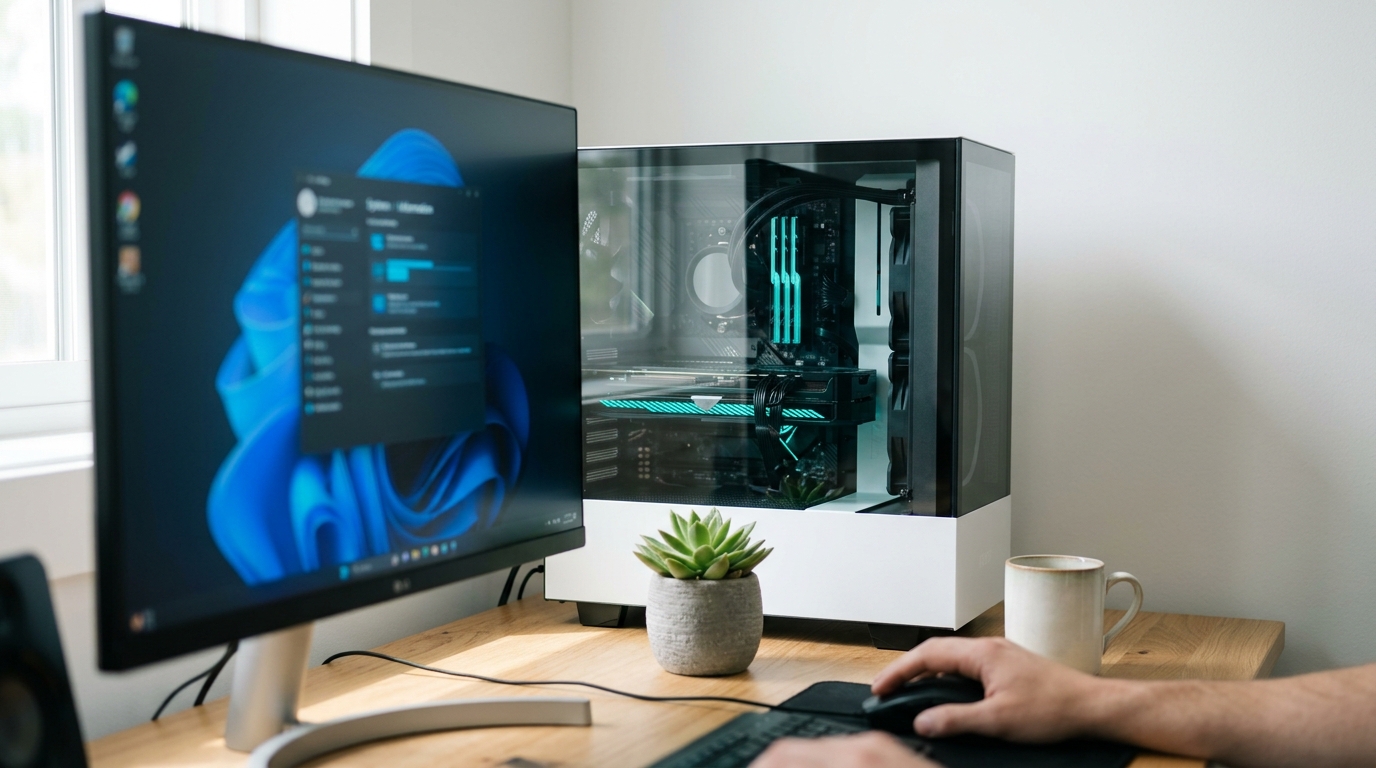
Zamiast szukać naklejek na obudowie i starych faktur, lepiej wcisnąć Win+R i wpisać msinfo32. Naklejki i papiery opisują komputer z dnia zakupu, a po paru latach w środku bywa inna karta graficzna, dołożona kość RAM albo wymieniony dysk. Specyfikacja PC sprawdzona z poziomu systemu pokazuje stan faktyczny, a nie katalogowy. To przydaje się przy kupnie gry, która wymaga RTX 3060, przy sprzedaży używanego sprzętu i przy decyzji, czy upgrade ma sens. Poniżej: wbudowane narzędzia Windows, trzy darmowe programy wartych instalacji, sposób na laptopa, Linuxa i Maca oraz typowe pułapki przy odczytywaniu wyników.
Specyfikacja PC w Windows bez instalowania programów
Windows 10 i 11 mają w sobie wszystko, żeby w 2 minuty poznać procesor, RAM, kartę graficzną i dyski. Do większości zastosowań nic więcej nie trzeba.
Ustawienia i Menedżer zadań
Najszybszy podgląd: Ustawienia → System → Informacje. Widać tam nazwę procesora, ilość zainstalowanej pamięci RAM, typ systemu (64-bitowy) i wersję Windowsa, np. 23H2 lub 24H2. To wystarczy, żeby porównać komputer z wymaganiami programu.
Więcej szczegółów daje Menedżer zadań (Ctrl+Shift+Esc, zakładka Wydajność):
- CPU – liczba rdzeni i procesorów logicznych, aktualne taktowanie, rozmiar pamięci podręcznej L1/L2/L3, status wirtualizacji,
- Pamięć – prędkość (MHz lub MT/s), liczba zajętych gniazd, typ modułu (DIMM w desktopie, SODIMM w laptopie),
- Dysk – model, pojemność i typ (SSD lub HDD),
- GPU – nazwa karty, dedykowana pamięć VRAM, wersja sterownika.
Menedżer zadań pokazuje też, czy RAM pracuje na właściwej prędkości, i to jest jego największa przewaga nad zakładką Informacje.
Msinfo32, dxdiag i PowerShell
msinfo32 to pełny raport: model i wersja BIOS-u, tryb UEFI lub Legacy, stan Bezpiecznego rozruchu, producent i model płyty głównej, a także ilość fizycznej i dostępnej pamięci. Dobrze nadaje się do sprawdzenia zgodności z Windows 11, który wymaga UEFI, Secure Boot i TPM 2.0.
dxdiag skupia się na grafice i dźwięku: karta, sterownik, wersja DirectX (na aktualnych systemach DirectX 12). Wartość pamięci graficznej w dxdiag potrafi być zaniżona przy nowszych kartach, więc VRAM lepiej sprawdzać w Menedżerze zadań albo GPU-Z.
PowerShell przydaje się, gdy dane trzeba skopiować do tekstu albo wysłać komuś na forum. Kilka komend, które działają na Windows 10 i 11:
Get-CimInstance Win32_Processor | Select Name, NumberOfCores, NumberOfLogicalProcessors
Get-CimInstance Win32_PhysicalMemory | Select Manufacturer, PartNumber, Speed, Capacity
Get-CimInstance Win32_VideoController | Select Name, DriverVersion
Get-PhysicalDisk | Select FriendlyName, MediaType, Size
Get-CimInstance Win32_BaseBoard | Select Manufacturer, Product
Starsze poradniki polecają wmic. W Windows 11 24H2 to narzędzie jest domyślnie wyłączone, więc Get-CimInstance to właściwy wybór.
| Metoda | Jak uruchomić | Najlepsza do | Czego brakuje |
|---|---|---|---|
| Ustawienia → Informacje | Win+I | CPU, ilość RAM, wersja systemu | GPU, dyski, płyta |
| Menedżer zadań | Ctrl+Shift+Esc | Prędkość RAM, VRAM, typ dysku | Model płyty, wersja BIOS-u |
| msinfo32 | Win+R → msinfo32 | BIOS, UEFI, Secure Boot, płyta | Szczegóły modułów RAM |
| dxdiag | Win+R → dxdiag | Sterownik GPU, DirectX | Dokładny VRAM, dyski |
| PowerShell | Win+X → Terminal | Moduły RAM, model płyty, kopiowanie wyników | Temperatury, taktowania na żywo |
Programy do sprawdzania specyfikacji komputera
Narzędzia zewnętrzne warto doinstalować w dwóch sytuacjach: gdy potrzebne są dokładne dane o module RAM albo karcie (kupno części, upgrade) oraz gdy trzeba sprawdzić temperatury i stan dysku. Wszystkie poniższe są darmowe.
CPU-Z, GPU-Z i CrystalDiskInfo
CPU-Z (CPUID) pokazuje dokładny model procesora, rewizję, napięcie, a na zakładce SPD także parametry każdej kości RAM: producenta, pojemność, taktowanie i opóźnienia (timingi). Przy planowaniu dokupienia drugiej kości to najpewniejsze źródło.
GPU-Z (TechPowerUp) wyświetla model układu graficznego, typ i ilość VRAM (np. 8 GB GDDR6), szerokość magistrali pamięci i aktualne taktowania. Wystarczy też do odróżnienia oryginalnej karty od przerobionej lub zmienionej w BIOS-ie.
CrystalDiskInfo czyta dane SMART: stan zdrowia dysku w procentach, temperaturę, liczbę godzin pracy i interfejs (SATA/600 lub NVM Express). Przy zakupie używanego komputera to obowiązkowy test. Dysk, który ma status „Ostrzeżenie” albo „Zły”, trzeba wymienić, zanim pójdą na niego jakiekolwiek dane.
HWiNFO
HWiNFO (wersja 64-bitowa, tryb Sensors-only) to najbardziej kompletny darmowy monitor sprzętu. Podaje wszystko, co pokazują poprzednie programy, plus temperatury poszczególnych rdzeni, napięcia, obroty wentylatorów i pobór mocy. Jeśli komputer się przegrzewa albo wyłącza pod obciążeniem, to właśnie tu widać, który komponent jest winny.
| Program | Główne dane | Instalacja | Kiedy sięgnąć |
|---|---|---|---|
| CPU-Z | CPU, płyta, RAM (SPD, timingi) | Instalator lub wersja ZIP | Dokupowanie RAM, wymiana CPU |
| GPU-Z | Układ GPU, VRAM, magistrala | Działa bez instalacji | Kupno używanej karty |
| CrystalDiskInfo | SMART, zdrowie dysku, temperatura | Instalator lub wersja ZIP | Używany komputer, dziwne zawieszki |
| HWiNFO | Pełna lista podzespołów, czujniki | Instalator lub wersja Portable | Przegrzewanie, diagnoza awarii |
Specyfikacja laptopa i płyty głównej – gdzie szukać modelu
W laptopie sam procesor i RAM to za mało. Liczy się dokładny model, bo od niego zależy, czy RAM jest lutowany, czy wymienny, i czy w środku jest wolny slot M.2. Pełny numer modelu i numer seryjny leżą w kilku miejscach: na naklejce pod spodem, w BIOS-ie oraz w PowerShellu:
Get-CimInstance Win32_ComputerSystem | Select Manufacturer, Model
Get-CimInstance Win32_BIOS | Select SerialNumber
Z tym numerem wchodzi się na stronę producenta. Lenovo ma katalog PSREF z pełnymi specyfikacjami każdego modelu, Dell identyfikuje urządzenia po Service Tag (7 znaków), HP po Product Number. Tam jest informacja o maksymalnej obsługiwanej ilości RAM i liczbie slotów, a tego żaden program z poziomu Windowsa nie podpowie.
Komputer stacjonarny z gotowego zestawu (np. od Dell, HP, Lenovo) sprawdza się tak samo. W składaku model płyty głównej widać w msinfo32 w polach „Producent płyty głównej” i „Model płyty głównej”, albo w zakładce Mainboard w CPU-Z.
Jak sprawdzić specyfikację PC na Linuxie i macOS
Na Linuxie wystarczy terminal. lscpu pokazuje procesor, free -h pamięć, lsblk dyski, lspci | grep -i vga kartę graficzną, a sudo dmidecode -t memory szczegóły modułów RAM. Jedno polecenie zbierające wszystko to inxi -Fz, choć w części dystrybucji trzeba je doinstalować.
Na Macu: menu Apple → Informacje o tym Macu, a po przytrzymaniu Option i kliknięciu menu Apple wejście do Raportu systemowego. W modelach z chipami Apple Silicon (M1, M2, M3, M4) pamięć RAM jest zunifikowana i przylutowana do układu, więc nie da się jej później rozbudować. Wybór ilości przy zakupie jest więc ostateczny.
Jak czytać wyniki i na co uważać
Same dane to nie wszystko. Kilka rzeczy regularnie wprowadza w błąd.
RAM na niższej prędkości niż w sklepie. Kości DDR4 potrafią mieć na pudełku 3200 MHz, a w Menedżerze zadań pokazywać 2133 albo 2400. DDR5 bez włączonego profilu startuje z 4800 MT/s, czyli bazowej wartości JEDEC. Profil XMP (Intel) lub EXPO (AMD) trzeba włączyć ręcznie w BIOS-ie. Bez tego płaci się za szybką pamięć, a korzysta z wolnej.
Dwie karty graficzne w laptopie. W Menedżerze zadań pojawią się GPU 0 (np. Intel UHD albo AMD Radeon Graphics) i GPU 1 (np. NVIDIA GeForce RTX 4060). Gra powinna działać na tej drugiej, a jeśli system przypisze ją do zintegrowanej, trzeba to zmienić w ustawieniach grafiki Windowsa.
Mniej RAM niż deklarowane. 16 GB potrafi pokazać się jako 15,8 GB, bo część pamięci jest zarezerwowana dla zintegrowanej grafiki. To normalne. Gorzej, gdy 16 GB wyświetla się jako 8 GB: wtedy jedna kość jest źle osadzona albo uszkodzona.
Dysk typu NVMe na PCIe 3.0 x4 osiąga około 3500 MB/s, SATA SSD ma sufit na poziomie 550 MB/s, a klasyczny HDD zwykle 100–150 MB/s. Jeśli CrystalDiskInfo pokazuje SATA/600, szybszego NVMe tam nie ma, bez względu na nazwę w ofercie sprzedawcy.
Do czego porównać wyniki
Sama lista podzespołów nic nie mówi, dopóki nie ma punktu odniesienia. Dla systemu najprościej wziąć wymagania Windows 11: procesor 64-bitowy min. 1 GHz z co najmniej 2 rdzeniami, 4 GB RAM, 64 GB miejsca, UEFI z Secure Boot i moduł TPM 2.0. Windows 10 stracił oficjalne wsparcie 14 października 2025, więc komputer niespełniający tych wymagań to temat do przemyślenia, a nie odkładania.
W grach punktem odniesienia są minimalne i zalecane wymagania ze strony produktu na Steamie, w Epic Games Store lub u wydawcy. Porównuje się trzy rzeczy: model karty graficznej, ilość RAM (dziś realne minimum to 16 GB) oraz typ dysku. Procesor schodzi na dalszy plan, dopóki nie jest wyraźnie starszy niż 6–7 lat.
Najczęstsze pytania
Jak sprawdzić specyfikację komputera w Windows 11 najszybciej?
Wejść w Ustawienia → System → Informacje. Pokażą się procesor, ilość RAM i wersja systemu. Jeśli potrzebna jest karta graficzna i typ dysku, wystarczy otworzyć Menedżer zadań (Ctrl+Shift+Esc) i zakładkę Wydajność.
Jak sprawdzić, jaką mam kartę graficzną?
Otworzyć Menedżer zadań, zakładka Wydajność, pozycja GPU. Nazwa karty jest u góry po prawej stronie, a pod wykresem widać pamięć VRAM i wersję sterownika. Alternatywa: Win+R, dxdiag, zakładka Ekran.
Jak sprawdzić model płyty głównej bez otwierania obudowy?
Wpisać w Win+R msinfo32 i odczytać pola „Producent płyty głównej” oraz „Model płyty głównej”. Można też użyć PowerShella: Get-CimInstance Win32_BaseBoard | Select Manufacturer, Product. Trzecia opcja to zakładka Mainboard w CPU-Z.
Czy programy typu CPU-Z lub HWiNFO są bezpieczne?
Tak, o ile pobrane zostaną ze stron producentów: cpuid.com, techpowerup.com i hwinfo.com. Ryzykowne są kopie na portalach z oprogramowaniem, bo tam często dołączane są dodatkowe instalatory reklamowe. Wersje portable działają bez instalacji i nie zostawiają śladów w systemie.
Dlaczego Windows pokazuje mniej RAM, niż jest w komputerze?
Najczęściej przez rezerwację pamięci dla zintegrowanej grafiki, co daje różnicę rzędu 0,2–1 GB. Inne powody to 32-bitowy system (limit około 4 GB), niedomknięta kość w slocie albo ograniczenie ustawione w msconfig. Jeśli brakuje całej kości, warto wyjąć moduły i osadzić je od nowa.