
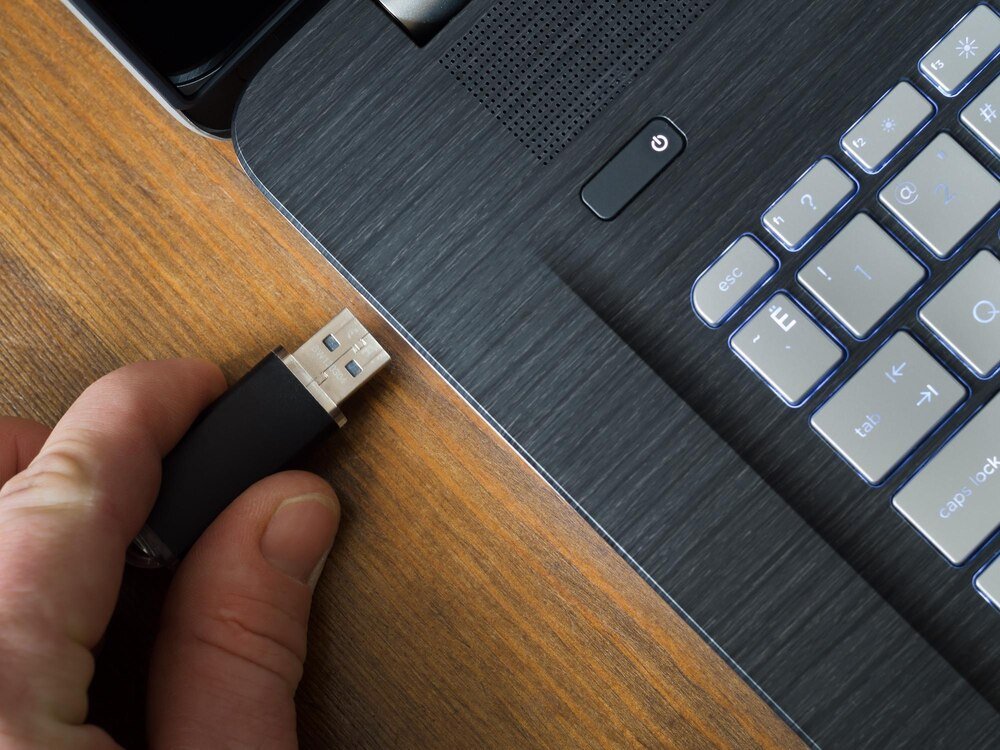
Gdy komputer nie widzi pendrive’a, problem rzadko sprowadza się do „zepsutego USB”. To może być drobiazg (zabrudzony port, kabel-przejściówka), ale też konflikt sterowników, uszkodzona tablica partycji, a nawet zużycie kontrolera pamięci. Największa pułapka polega na tym, że ten sam objaw („nic się nie dzieje po wpięciu”) ma różne przyczyny w zależności od tego, czy pendrive nie jest widoczny w systemie, w Menedżerze urządzeń, czy w narzędziach do partycjonowania. Im precyzyjniej określony etap „znikania” nośnika, tym mniej ryzykowna diagnoza.
1) Ustal, na jakim etapie pendrive znika (to determinuje diagnozę)
„Nie widzi” może oznaczać kilka rzeczy. Dla użytkownika najczęściej liczy się brak litery dysku w Eksploratorze, ale dla diagnosty ważniejsze jest to, czy urządzenie w ogóle zgłasza się do kontrolera USB. W Windows warto rozróżnić trzy poziomy: wykrycie sprzętu (Menedżer urządzeń), wykrycie nośnika/partycji (Zarządzanie dyskami) oraz dostęp do plików (system plików i uprawnienia).
Jeśli po wpięciu słychać dźwięk podłączenia, ale pendrive nie pojawia się w „Ten komputer”, często oznacza to problem z partycją, literą dysku albo systemem plików. Jeśli nie ma dźwięku i nie widać nic w Menedżerze urządzeń, podejrzenie przesuwa się w stronę portu USB, zasilania, uszkodzenia nośnika albo fizycznego styku.
Najbezpieczniejsza kolejność myślenia: najpierw sprawdzić, czy komputer widzi urządzenie USB, potem czy widzi dysk, a dopiero na końcu – czy widzi dane.
2) Przyczyny sprzętowe: port, zasilanie, przejściówki, sam pendrive
Najbardziej prozaiczne scenariusze wygrywają statystyką. Port USB bywa mechanicznie wyrobiony, zabrudzony, zalany albo „poluzowany” na płycie głównej. W laptopach częste są problemy po uderzeniu – port działa tylko pod pewnym kątem. W komputerach stacjonarnych zdradliwe bywają przednie porty w obudowie: długie przewody i słabsze ekranowanie potrafią powodować niestabilność.
Drugim czynnikiem jest zasilanie. Pendrive zwykle pobiera mało prądu, ale zdarzają się modele, które przy starcie (inicjalizacji) potrzebują więcej. Porty w hubach pasywnych, klawiaturach czy monitorach mogą nie dowozić mocy, a przy USB 3.x dochodzi kwestia jakości połączenia. Objaw typowy: urządzenie „miga” diodą, raz się pojawia, raz znika, a Windows informuje o błędzie „Urządzenie USB nie zostało rozpoznane”.
USB 2.0 vs USB 3.0/3.1: zgodność jest, ale jakość bywa problemem
Standardy USB są wstecznie kompatybilne, ale kompatybilność nie oznacza bezproblemowości. Porty USB 3.x są bardziej wrażliwe na kiepskie styki, zabrudzenia i uszkodzone wtyki, bo mają więcej pinów i pracują z wyższą przepustowością. Jeśli pendrive USB 3.0 nie jest wykrywany w niektórych gniazdach, sensownym testem jest wpięcie do portu USB 2.0 (często czarnego) – bywa stabilniej, kosztem prędkości.
W drugą stronę też pojawiają się niespodzianki: bardzo stare płyty główne lub starsze sterowniki chipsetu potrafią nie lubić się z nowymi kontrolerami w pendrive’ach, zwłaszcza przy pracy przez hub. Wtedy proste „bezpośrednio do portu z tyłu komputera” potrafi rozwiązać problem bez żadnych napraw.
Test krzyżowy: najszybsza metoda odróżnienia awarii pendrive’a od awarii komputera
Najmniej ryzykowny test to sprawdzenie pendrive’a na innym komputerze (najlepiej z innym systemem: np. Windows i macOS/Linux) oraz sprawdzenie innego pendrive’a na tym samym porcie. Jeśli ten konkretny pendrive nie działa nigdzie, rośnie prawdopodobieństwo uszkodzenia elektroniki lub pamięci flash. Jeśli działa gdzie indziej, problem leży w konfiguracji lub sprzęcie komputera.
Warto też wykluczyć „sprytne” przejściówki: USB-C ↔ USB-A i adaptery wieloportowe potrafią obcinać zasilanie albo działać wybiórczo. Z perspektywy diagnosty przejściówka jest dodatkowym elementem, który może zepsuć obraz sytuacji.
3) Windows: sterowniki, konflikty i oszczędzanie energii
Jeśli sprzęt jest wykrywany niestabilnie albo pojawia się komunikat o nierozpoznanym urządzeniu, winne bywają sterowniki kontrolera USB, sterowniki chipsetu lub „złe” wpisy w systemie po wcześniejszych urządzeniach. Windows zwykle radzi sobie sam, ale po większych aktualizacjach, instalacji narzędzi do wirtualizacji lub po awarii zasilania potrafią pojawić się konflikty.
W praktyce najwięcej daje sprawdzenie Menedżera urządzeń: czy w sekcji „Kontrolery uniwersalnej magistrali szeregowej” nie ma urządzeń z żółtym wykrzyknikiem oraz czy pendrive pojawia się choć na chwilę w „Urządzenia przenośne” lub jako „Urządzenie pamięci masowej USB”. Jeśli pojawia się i znika, podejrzane jest oszczędzanie energii (USB Selective Suspend) lub słaby styk/zasilanie.
W Windows część problemów wynika z agresywnego zarządzania energią w laptopach: system potrafi „usypiać” kontroler lub hub. Wyłączenie opcji zezwalającej komputerowi na wyłączanie urządzenia w celu oszczędzania energii (we właściwościach koncentratora/huba USB) bywa skuteczne, ale ma koszt: minimalnie wyższy pobór energii. Z perspektywy pracy biurowej to zwykle akceptowalne; w terenie na baterii – decyzja bywa mniej oczywista.
4) Pendrive widoczny w systemie, ale brak litery dysku lub brak dostępu do plików
Scenariusz częsty: pendrive jest wykryty, ale nie ma go w Eksploratorze. Wtedy kluczowe jest Zarządzanie dyskami (diskmgmt.msc). Jeśli nośnik widnieje jako „Dysk wymienny”, ale bez litery, wystarczy przypisać literę. Jeśli widnieje jako „Nieprzydzielone”, problem dotyczy partycji (usunięta, uszkodzona tablica partycji) – i tu zaczynają się decyzje z konsekwencjami.
Brak dostępu do danych może oznaczać uszkodzony system plików (np. RAW), błąd uprawnień (rzadziej na pendrive’ach, częściej na dyskach przenośnych) lub szyfrowanie. W przypadku komunikatu o konieczności sformatowania, system informuje wprost: nie rozumie struktury danych. Formatowanie naprawia użyteczność nośnika, ale niszczy ścieżkę do odzysku „łatwego” i wymusza bardziej zaawansowane metody.
Jeśli na pendrive są ważne dane, formatowanie „żeby sprawdzić” jest jedną z najgorszych decyzji – naprawia nośnik, ale pogarsza rokowania odzysku.
5) Strategia postępowania: od najmniej inwazyjnych do ryzykownych
Dobry plan to taki, który minimalizuje ryzyko utraty danych i nie miesza w systemie bez potrzeby. Najpierw weryfikacja fizyczna i test krzyżowy, potem diagnostyka wbudowanymi narzędziami, a dopiero na końcu działania typu naprawa systemu plików czy przebudowa partycji.
- Zmiana portu (najlepiej z tyłu PC), bez hubów i przejściówek; test na USB 2.0 i USB 3.x.
- Test na innym komputerze oraz test innego pendrive’a na tym samym porcie (izolacja winowajcy).
- Menedżer urządzeń: czy pendrive/hub pojawia się, czy są błędy sterownika; ewentualnie odinstalowanie problematycznego wpisu i ponowne podłączenie.
- Zarządzanie dyskami: przypisanie litery dysku; sprawdzenie, czy nośnik nie jest „Nieprzydzielony” lub „RAW”.
- Naprawa systemu plików (np. CHKDSK) tylko wtedy, gdy dane nie są krytyczne lub istnieje kopia – narzędzie potrafi „porządkować” strukturę kosztem części plików.
- Odzysk danych: najpierw kopiowanie tego, co da się odczytać; dopiero potem operacje naprawcze/formatowanie. W przypadku cennych danych – rozważenie usługi profesjonalnej.
Warto zauważyć konflikt perspektyw: użytkownik chce „żeby działało”, a dane bywają ważniejsze niż sam pendrive. Czasem najlepszym „rozwiązaniem problemu z niewidocznym pendrive’em” nie jest jego naprawa, tylko szybkie zabezpieczenie plików i wymiana nośnika na lepszy.
6) Kiedy odpuścić naprawy i wymienić pendrive (oraz jak ograniczyć powtórki)
Pendrive to urządzenie eksploatacyjne. Pamięć flash ma ograniczoną liczbę cykli zapisu, a tanie modele często mają słabą kontrolę jakości. Jeśli nośnik zaczyna znikać losowo, nagrzewa się nietypowo, działa tylko w konkretnym porcie albo system raz widzi go jako 0 bajtów – ryzyko narastającej awarii jest wysokie. W takich przypadkach dalsze „męczenie” może pogorszyć sprawę, zwłaszcza gdy kontroler zaczyna zwracać błędne dane.
Prewencja jest mało efektowna, ale skuteczna: bezpieczne wysuwanie (zmniejsza ryzyko uszkodzeń systemu plików), unikanie tanich hubów bez zasilania, okresowe kopiowanie ważnych danych na dwa niezależne miejsca. Pendrive nie jest archiwum – w praktyce bywa narzędziem transferu, a nie magazynem. Jeśli ma pełnić rolę stałego nośnika, lepiej rozważyć model markowy z dobrym kontrolerem albo dysk zewnętrzny/SSD w obudowie.
Gdy dane są wyjątkowo ważne i nośnik wykazuje objawy uszkodzenia sprzętowego (brak wykrywania na różnych komputerach, niestabilne zgłaszanie, intensywne grzanie), rozsądne jest przerwanie prób domowych. Profesjonalny odzysk bywa drogi, ale zwiększa szanse, bo ogranicza liczbę nieudanych inicjalizacji i pracuje na poziomie niedostępnym dla typowych narzędzi systemowych.