
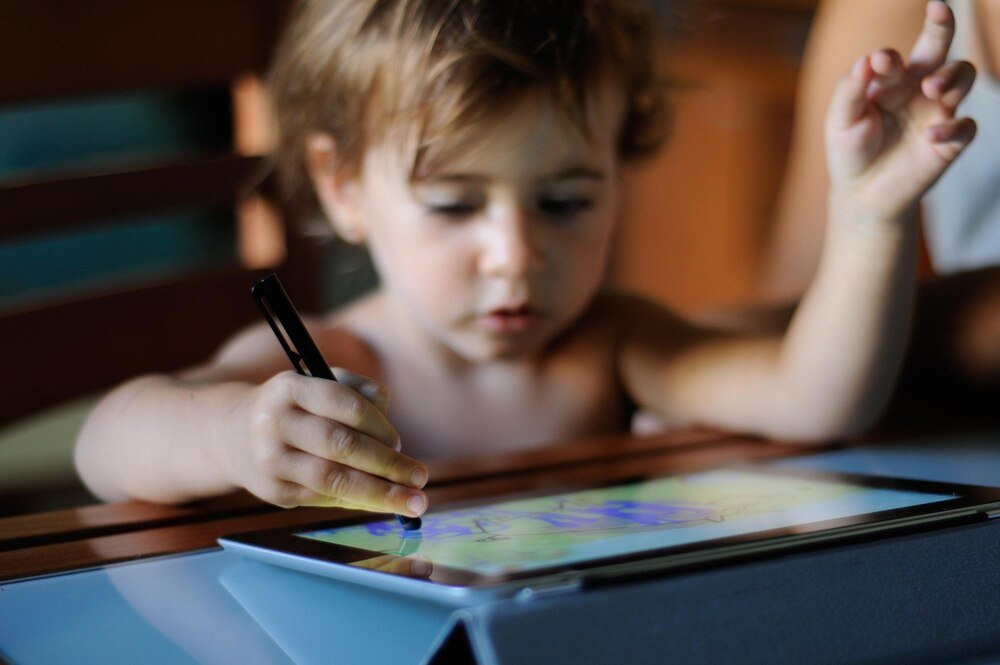
Tablet graficzny podłącza się do komputera lub działa samodzielnie. To jeden z najlepszych sprzętów do rysowania, bo szybko pokazuje, czy dziecko faktycznie lubi szkicować, czy tylko „chce spróbować”. Dobrze dobrany model oszczędza frustrację: piórko ma działać lekko, a linia ma pojawiać się od razu. Wybór warto oprzeć na wieku, ale jeszcze bardziej na tym, czy dziecko ma już nawyk rysowania i ile czasu spędzi przy ekranie. Poniżej konkrety: jakie typy tabletów istnieją, które parametry mają sens i gdzie najczęściej przepala się budżet.
Typy tabletów graficznych: co kupuje się dziecku najczęściej
Tablet graficzny nie zawsze ma ekran. Dla dzieci najpopularniejsze są trzy konstrukcje, a każda pasuje do innego stylu pracy i budżetu.
- Tablet bez ekranu (piórkowy) – rysuje się na powierzchni tabletu, a efekt widać na monitorze. Najtańszy start, zwykle najbardziej odporny na upadki, świetny do nauki koordynacji ręka–oko.
- Tablet z ekranem (display) – rysuje się bezpośrednio po wyświetlaczu. Najbardziej „intuicyjny”, ale droższy, cięższy i bardziej wrażliwy (matryca, kabel, zasilanie).
- Tablet samodzielny – działa jak komputer/tablet (często Android/Windows), bez podpinania do PC. Wygoda i mobilność, ale koszt rośnie, a wsparcie aktualizacji bywa krótsze niż w klasycznym laptopie.
Do pierwszego kontaktu z rysowaniem cyfrowym najczęściej wygrywa model bez ekranu. Display ma sens, gdy dziecko regularnie rysuje i widać, że zostanie przy tym dłużej niż kilka tygodni.
W praktyce tablet bez ekranu uczy szybciej, bo zmusza do kontroli ruchu ręki względem kursora. Display jest wygodniejszy, ale łatwiej na nim „bazgrać”, jeśli brakuje podstaw.
Dobór modelu do wieku i etapu: co ma działać od razu
Wiek pomaga przewidzieć potrzeby, ale bardziej liczy się to, czy dziecko lubi rysować na kartce i czy potrafi usiedzieć przy zadaniu. Dwa przedziały poniżej obejmują większość zakupów „na start” i „na rozwój”.
Dzieci 5–9 lat: prostota, szybkie efekty, minimum ustawień
Najważniejsza jest przewidywalność: nacisk ma reagować od lekkiego dotknięcia, a kursor nie może „uciekać”. Dziecko w tym wieku nie chce kalibrować, mapować skrótów i sprawdzać sterowników. Sprzęt ma działać po podłączeniu.
Rozsądny wybór to tablet bez ekranu z niedużą powierzchnią roboczą. Duży format często kończy się machaniem ręką po biurku i gorszą kontrolą. Mały tablet łatwiej też zmieścić obok zeszytów i klawiatury.
Warto celować w piórko bez baterii (elektromagnetyczne) albo takie, które ładuje się rzadko i wytrzymuje długo. Baterie w rysiku potrafią wybić z rytmu: raz działa, raz nie, a problemem nie jest „brak talentu”, tylko zasilanie.
Przy tym wieku lepiej odpuścić rozbudowane przyciski na piórku i dziesiątki skrótów na obudowie. Jeden–dwa przyciski wystarczą, a resztę można zrobić w aplikacji. Im mniej elementów do przypadkowego kliknięcia, tym mniej nerwów.
Jeśli w domu jest tylko tablet/smartfon, a nie komputer, wtedy sens ma urządzenie kompatybilne z Androidem lub iPadem. Trzeba jednak sprawdzić, czy producent wspiera konkretny model systemu i czy nie wymaga przejściówek, które będą się gubić.
Dzieci 10–15 lat: rozwój umiejętności i wygoda na dłuższe sesje
W tym wieku zwykle pojawia się większa cierpliwość do nauki warstw, pędzli, skrótów i pracy na plikach. Tablet ma więc wspierać technikę, a nie tylko zabawę. Warto już myśleć o ergonomii i jakości linii.
Jeśli rysowanie staje się regularne (kilka razy w tygodniu), sensowny jest większy tablet bez ekranu albo pierwszy display. Zwiększona powierzchnia robocza daje lepszą kontrolę nad dłuższą kreską, co przydaje się w komiksie, ilustracji i kaligrafii.
Na tym etapie przyciski skrótów zaczynają realnie oszczędzać czas: cofanie, zmiana pędzla, obrót płótna. Dobrze, gdy przyciski są po obu stronach lub da się je wyłączyć – leworęczność potrafi zaskoczyć w połowie roku szkolnego.
Display warto rozważyć, gdy dziecko często rysuje postacie, robi cieniowanie i lubi „klasyczne” prowadzenie ręki po tym, co widzi. Warunek: miejsce na biurku i sensowne ustawienie, bo zły kąt ekranu szybko męczy kark i nadgarstek.
Dla nastolatków ważna jest też kompatybilność z popularnymi programami i formatami (PSD, PNG). Jeśli pliki mają trafiać do szkoły lub na zajęcia, dobrze unikać egzotycznych aplikacji bez eksportu warstw.
Parametry, które naprawdę robią różnicę (a które są marketingiem)
W opisach sklepów wszystko wygląda „pro”, ale kilka cech ma znaczenie praktyczne, a reszta jest miłym dodatkiem. Najbardziej odczuwalne są: piórko, opóźnienie i stabilność sterowników.
Piórko, poziomy nacisku i opóźnienie: z tego robi się przyjemność rysowania
Poziomy nacisku (np. 4096, 8192) wpływają na płynność przejść grubości i krycia. W praktyce dziecko nie „potrzebuje” 8192, ale tanie modele z niską jakością czujnika potrafią mieć skoki nacisku, przez co kreska raz jest za gruba, raz znika. Lepiej brać stabilny model z dobrym piórkiem niż gonić cyferki.
Ważniejsza od samej liczby jest czułość początkowa: czy linia pojawia się przy lekkim dotknięciu. Dla dzieci to kluczowe, bo nacisk naturalnie bywa delikatny. Jeśli tablet wymaga „dociskania”, nadgarstek szybko się męczy, a rysowanie przestaje być fajne.
Opóźnienie (lag) i „falowanie” linii widać od razu, szczególnie przy wolnych, długich pociągnięciach. Dobre sterowniki i sensowny komputer robią tu więcej niż sama specyfikacja tabletu. Gdy laptop jest stary, nawet dobry tablet może sprawiać wrażenie ospałego.
Rozpoznawanie nachylenia piórka pomaga przy ołówkach i pędzlach, ale nie jest obowiązkowe na start. Jeśli dziecko używa głównie markerów i prostych pędzli, nachylenie będzie wykorzystywane rzadko. To miły bonus, nie warunek zakupu.
Liczy się też rodzaj końcówek (nibów) i ich dostępność. Końcówki się ścierają – szczególnie gdy dziecko mocno dociska albo rysuje na chropowatej folii. Jeśli zapasowe końcówki są drogie albo trudno dostępne, koszt utrzymania rośnie szybciej niż cena tabletu.
Rozmiar, ergonomia i ustawienie: żeby ręka nie bolała po 20 minutach
Rozmiar powierzchni roboczej warto dopasować do monitora i biurka. Zbyt mały tablet przy dużym monitorze może wymuszać „mikroruchy” i utrudniać precyzję, a zbyt duży na małym biurku kończy się niewygodną pozycją.
Dla młodszych dzieci zwykle lepiej działa format mały/średni, a dla starszych średni/duży – pod warunkiem, że jest miejsce na swobodny ruch przedramienia. Rysowanie tylko z nadgarstka sprzyja napięciom i szybciej męczy.
Przy displayu trzeba pilnować kąta nachylenia i wysokości. Jeśli ekran leży płasko, kark dostaje w kość. Jeśli stoi zbyt pionowo, dłoń zaczyna zasłaniać rysunek. Podstawka z regulacją potrafi być ważniejsza niż dodatkowe 2 cale przekątnej.
Drobiazg, który robi różnicę: powierzchnia antypoślizgowa i stabilność na biurku. Tablet, który jeździ po blacie, prowokuje dociskanie piórka i pogarsza kontrolę. Czasem wystarczy mata pod myszkę, ale lepiej, gdy tablet sam trzyma się miejsca.
Kompatybilność z komputerem i aplikacje: tu najłatwiej się przejechać
Przed zakupem trzeba sprawdzić system: Windows, macOS, Android, iPadOS. Nie każdy tablet piórkowy działa z telefonem, a nie każdy display zadziała bez dodatkowego zasilania. Warto też sprawdzić, czy sterowniki są aktualizowane i czy nie ma konfliktów z innymi urządzeniami (np. touchpadem, myszką gamingową, starszymi tabletami).
Znaczenie ma też sposób podłączenia. USB-C bywa wygodne, ale nie każdy port USB-C w laptopie obsługuje obraz (DisplayPort). Wtedy display wymaga HDMI i dodatkowych kabli. Im mniej przejściówek, tym mniejsze ryzyko, że „nagle nie działa”.
Na start dobrze sprawdzają się programy, które nie zasypują setką funkcji i mają proste pędzle. Przykładowe, popularne opcje:
- Krita (Windows/macOS/Linux) – darmowa, mocna do ilustracji.
- MediBang Paint (różne platformy) – prosta, lubiana do komiksu.
- Autodesk SketchBook (różne platformy) – szybki start, przyjazny interfejs.
- Procreate (iPad) – płynne rysowanie, wygodny zestaw pędzli.
Jeśli tablet ma trafić do wspólnego komputera rodzinnego, przydaje się osobne konto użytkownika dla dziecka. Mniej bałaganu w plikach, mniej przypadkowego skasowania projektów i łatwiejsze ogarnięcie skrótów klawiszowych w programie.
Trwałość, akcesoria i budżet: gdzie nie ma sensu dopłacać
Dla dzieci liczy się odporność na codzienność: upadek piórka, zalany blat, plecak, kabel ciągnięty za końcówkę. Solidna obudowa i sensowna gwarancja dają większy spokój niż „premium” parametry, których i tak nie będzie widać w rysunkach.
Nie ma potrzeby kupowania najdroższego modelu „na zapas”, jeśli dziecko dopiero zaczyna. Lepiej przeznaczyć część budżetu na akcesoria: zapas końcówek, rękawiczkę antypoślizgową (przy displayu), podstawkę lub porządną matę pod tablet.
Przed kliknięciem „kup” warto przejść krótką checklistę:
- Czy piórko jest bezbateryjne lub łatwe w ładowaniu i ma dostępne końcówki?
- Czy tablet działa z używanym systemem i programami (sterowniki, wersje)?
- Czy rozmiar pasuje do biurka i monitora, a nie tylko „wygląda lepiej” w opisie?
- Czy w zestawie jest kabel odpowiedni do sprzętu (USB-C/USB-A/HDMI) bez kombinowania?
- Czy da się wyłączyć/ustawić przyciski, jeśli będą przeszkadzać?
Najczęstszy błąd to kupno dużego displaya bez miejsca na biurku i bez podstawki, a potem rysowanie na kolanach. Drugi błąd to oszczędzanie na piórku i sterownikach – bo to one robią wrażenie „działa” albo „wkurza”. Jeśli budżet jest napięty, lepiej wziąć solidny tablet bez ekranu z pewnym wsparciem niż efektowny ekran, który będzie kapryśny.