
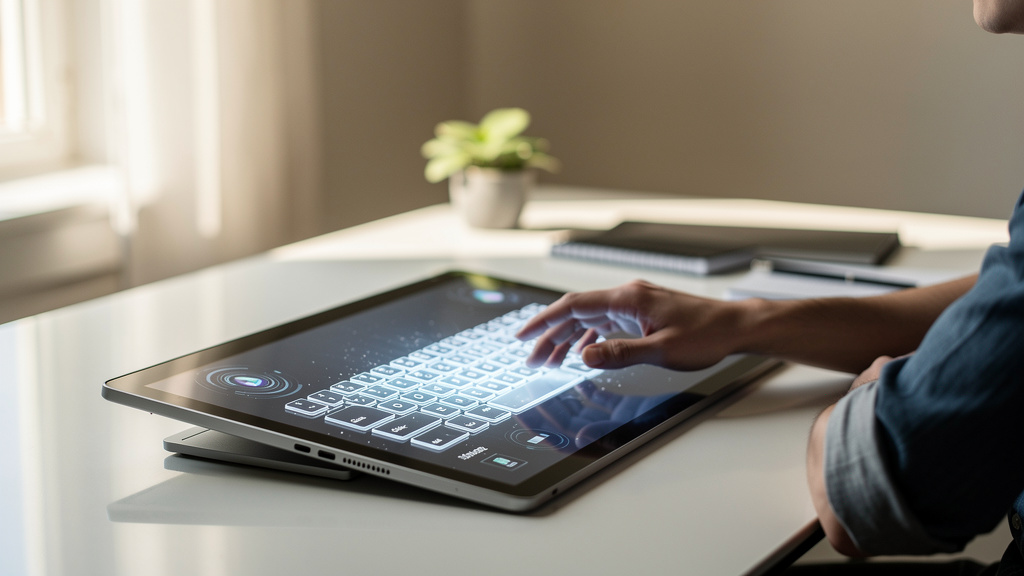
Włącz klawiaturę ekranową w kilka kliknięć, zanim zablokuje pracę uszkodzony klawisz, niedziałający touchpad albo logowanie bez fizycznej klawiatury. To rozwiązanie pozwala pisać, wpisywać hasła i sterować systemem wtedy, gdy zwykła klawiatura odmawia posłuszeństwa albo po prostu jest niewygodna.
Gdy nagle przestaje działać klawisz Enter, Shift albo cała klawiatura USB, problem robi się bardzo konkretny: nie da się wpisać hasła, wysłać formularza ani dokończyć pracy. Właśnie wtedy ratuje klawiatura ekranowa, czyli wbudowane narzędzie dostępne w Windows 11, Windows 10, macOS, Androidzie i iPhone. Poniżej są krótkie, sprawdzone ścieżki włączenia na różnych urządzeniach, bez błądzenia po ustawieniach. Do tego kilka konkretnych sposobów na uruchomienie jej nawet wtedy, gdy komputer nie przyjmuje wpisywania. Największa korzyść jest prosta: da się odzyskać kontrolę nad urządzeniem bez dodatkowego sprzętu.
Jak włączyć klawiaturę ekranową w Windows 11 i Windows 10
Windows ma wbudowaną klawiaturę ekranową i działa ona od razu, bez instalowania czegokolwiek. To najważniejsza rzecz: jeśli system się uruchamia, narzędzie zwykle da się włączyć nawet przy częściowo uszkodzonej klawiaturze fizycznej.
Najszybsza metoda: skrót klawiaturowy
W Windows 11 i Windows 10 najszybciej działa skrót: Win + Ctrl + O. Po jego użyciu pojawia się klasyczna klawiatura ekranowa systemu Windows. Ten skrót działa lokalnie, bez internetu i bez konta Microsoft.
Jeśli działa tylko część klawiszy, warto sprawdzić właśnie tę kombinację w pierwszej kolejności. To najszybszy sposób, gdy problem dotyczy pojedynczych przycisków, na przykład Backspace albo spacji.
Włączenie przez Ustawienia
W Windows 11 ścieżka wygląda tak: Ustawienia > Ułatwienia dostępu > Klawiatura > Klawiatura ekranowa. W Windows 10 będzie podobnie: Ustawienia > Ułatwienia dostępu > Klawiatura.
Po włączeniu przełącznika klawiatura może pojawiać się ręcznie albo automatycznie, zależnie od konfiguracji tabletu i ekranu dotykowego. Na laptopach 2w1, takich jak Microsoft Surface czy Lenovo Yoga, system często sam proponuje jej użycie po odłączeniu klawiatury.
Uruchomienie przez menu Start lub okno Uruchom
Jeśli skrót nie działa, można skorzystać z wyszukiwarki systemowej i wpisać Klawiatura ekranowa. Drugą opcją jest polecenie osk w oknie Win + R. Skrót z komendą działa od lat i jest obecny zarówno w Windows 10, jak i 11.
Komenda osk oznacza klasyczne narzędzie On-Screen Keyboard. To nie jest to samo co klawiatura dotykowa z paska zadań, choć dla użytkownika efekt bywa podobny.
Klawiatura ekranowa na ekranie logowania Windows
Da się włączyć klawiaturę ekranową jeszcze przed zalogowaniem do konta. To ważne, bo właśnie wtedy problem z hasłem lub kodem PIN potrafi całkowicie zablokować dostęp do komputera.
Na ekranie logowania trzeba kliknąć ikonę Ułatwienia dostępu w prawym dolnym rogu. W zależności od wersji systemu pojawi się tam opcja Klawiatura ekranowa albo Klawiatura ekranowa/On-Screen Keyboard. Po jej uruchomieniu da się wpisać hasło myszką albo dotykiem.
To działa zarówno przy logowaniu do konta lokalnego, jak i konta Microsoft. Jeśli komputer ma aktywny BitLocker, klawiatura ekranowa pomaga też przy wpisywaniu kodu odzyskiwania, o ile system wyświetli odpowiedni ekran z obsługą narzędzi ułatwień dostępu.
Jeżeli ikony nie ma, problem zwykle nie dotyczy samej klawiatury ekranowej, tylko ograniczeń ekranu startowego albo uszkodzeń systemu. W takiej sytuacji warto podłączyć tymczasowo klawiaturę USB za 30-80 zł, bo to najszybsza droga do odzyskania dostępu.
Jak uruchomić klawiaturę ekranową na Macu
macOS też ma własną klawiaturę ekranową i nie trzeba instalować żadnych dodatków. Apple ukrywa ją jednak głębiej niż Microsoft, dlatego wiele osób zwyczajnie nie trafia do właściwego miejsca.
W macOS Sonoma i macOS Ventura trzeba wejść w: Ustawienia systemowe > Dostępność > Klawiatura > Klawiatura dostępności. Po włączeniu pojawi się pełna klawiatura na ekranie, z klawiszami modyfikującymi i możliwością kliknięcia myszy.
Na starszych wersjach, takich jak macOS Monterey, ścieżka może nieznacznie się różnić, ale nazwa funkcji pozostaje podobna: Accessibility Keyboard albo po polsku Klawiatura dostępności.
To rozwiązanie szczególnie dobrze działa na komputerach MacBook Air i MacBook Pro, gdy uszkodzeniu ulegnie jeden z klawiszy funkcyjnych albo gładzik działa niestabilnie. Warto pamiętać, że klawiatura ekranowa na Macu pozwala też aktywować funkcje dostępności związane ze sterowaniem wskaźnikiem.
Jak włączyć klawiaturę ekranową na Androidzie i iPhonie
Na telefonie klawiatura ekranowa jest podstawowym sposobem wpisywania tekstu. Jeśli znika, problem zwykle leży w ustawieniach aplikacji klawiatury albo podłączonym akcesorium Bluetooth.
Android: Gboard, Samsung Keyboard i ustawienia wejścia
Na telefonach z Android 14 i Android 13 klawiatura zwykle pojawia się automatycznie po dotknięciu pola tekstowego. Jeśli się nie pokazuje, trzeba wejść w: Ustawienia > System > Języki i wprowadzanie > Klawiatura ekranowa. Tam widać aktywne aplikacje, na przykład Gboard, Samsung Keyboard czy SwiftKey.
Jeśli telefon jest sparowany z klawiaturą Bluetooth, Android potrafi ukrywać klawiaturę ekranową. Trzeba wtedy rozłączyć akcesorium albo włączyć opcję pokazywania klawiatury ekranowej mimo podpiętej klawiatury fizycznej.
iPhone i iPad: sprawdzenie klawiatur i sprzętu zewnętrznego
W iOS 17 i iPadOS 17 klawiatura ekranowa uruchamia się po stuknięciu w pole tekstowe. Jeśli nie wyskakuje, warto sprawdzić: Ustawienia > Ogólne > Klawiatura. Tam można dodać, usunąć i przestawić aktywne układy.
Najczęstszy winowajca to podłączona klawiatura Bluetooth, na przykład Apple Magic Keyboard albo etui do iPada. Po odłączeniu sprzętu klawiatura ekranowa wraca od razu.
Na iPadzie klawiaturę ekranową da się zmniejszyć do trybu pływającego. Ten widok łatwo pomylić z błędem, a to tylko zmieniony układ wpisywania.
Linux i Chromebook: gdzie szukać tej funkcji
Klawiatura ekranowa jest dostępna także poza Windowsem i macOS. W praktyce najczęściej chodzi o Ubuntu, inne dystrybucje z GNOME oraz ChromeOS.
W Ubuntu 22.04 i Ubuntu 24.04 opcję znajdzie się w: Ustawienia > Dostępność > Klawiatura ekranowa. Jeśli korzysta się z GNOME na dotykowym laptopie, system potrafi sam wyświetlić klawiaturę po kliknięciu pola tekstowego.
Na Chromebooku trzeba wejść w: Ustawienia > Dostępność > Klawiatura i wpisywanie tekstu > Klawiatura ekranowa. ChromeOS robi to dość przejrzyście i funkcja działa dobrze również na tańszych modelach od Acer, ASUS czy Lenovo.
Jeśli w Linuksie funkcja nie działa, problem często wynika z używanego środowiska graficznego, a nie z samego systemu. KDE Plasma i lekkie środowiska typu Xfce mogą wymagać innych narzędzi niż GNOME.
Która metoda jest najszybsza? Porównanie systemów
Nie każda ścieżka włączenia jest równie wygodna. Jeśli celem jest szybkie odzyskanie możliwości pisania, liczy się liczba kliknięć, dostępność przed logowaniem i to, czy potrzebna jest fizyczna klawiatura.
| System | Najszybsza metoda | Liczba kroków | Działa przed logowaniem |
|---|---|---|---|
| Windows 11 / 10 | Skrót Win + Ctrl + O lub ikona ułatwień dostępu | 1-3 | Tak |
| macOS Sonoma / Ventura | Ustawienia systemowe > Dostępność | 4-5 | Zwykle nie |
| Android 13 / 14 | Dotknięcie pola tekstowego lub ustawienia wejścia | 1-4 | Nie dotyczy |
| iOS 17 / iPadOS 17 | Dotknięcie pola tekstowego, odłączenie Bluetooth | 1-3 | Nie dotyczy |
| Ubuntu 22.04 / 24.04 | Ustawienia > Dostępność | 3-4 | Zależy od środowiska |
Co zrobić, gdy klawiatura ekranowa się nie pojawia
Najczęściej zawodzi nie sama funkcja, tylko ustawienia wejścia albo podłączony sprzęt. Zanim zacznie się grzebać głębiej, warto sprawdzić kilka prostych rzeczy.
- Odłączyć klawiaturę USB lub Bluetooth — dotyczy szczególnie iPada i telefonów z Androidem.
- Zrestartować komputer lub telefon — w Windowsie i Androidzie to nadal skuteczny test podstawowy.
- Sprawdzić ustawienia Ułatwień dostępu albo Dostępności.
- W Windows uruchomić polecenie osk, a w razie problemów sprawdzić konto użytkownika i aktualizacje systemu.
Jeżeli nie działa ani klawiatura fizyczna, ani ekranowa, problem bywa sprzętowy lub systemowy. W laptopach po zalaniu często uszkadza się kontroler klawiatury, a nie pojedynczy przycisk. Wtedy samo włączanie funkcji nic nie da.
Przy komputerze stacjonarnym najprościej podmienić klawiaturę na inną, nawet najtańszy model przewodowy od Logitech czy Tracer. To koszt rzędu 30-100 zł, a pozwala szybko odróżnić awarię sprzętu od problemu z systemem.
Najczęstsze pytania
Jak włączyć klawiaturę ekranową bez działającej klawiatury?
W Windows 10 i Windows 11 najlepiej kliknąć ikonę Ułatwienia dostępu na ekranie logowania albo wejść do ustawień myszką. Jeśli komputer jest już zalogowany, można też wyszukać frazę Klawiatura ekranowa z poziomu menu Start, o ile działa kliknięcie.
Jaki jest skrót do klawiatury ekranowej w Windows?
Skrót to Win + Ctrl + O. Działa w Windows 10 i Windows 11 i uruchamia klasyczne narzędzie systemowe bez otwierania ustawień.
Dlaczego klawiatura ekranowa nie pojawia się na telefonie?
Najczęściej telefon jest połączony z klawiaturą Bluetooth albo wyłączona została domyślna aplikacja, na przykład Gboard. Warto sprawdzić ustawienia Języki i wprowadzanie na Androidzie albo Ogólne > Klawiatura w iPhonie.
Czy klawiatura ekranowa działa przed wpisaniem hasła w Windowsie?
Tak, w większości przypadków działa z poziomu ekranu logowania. Trzeba użyć ikony Ułatwienia dostępu w prawym dolnym rogu i wybrać odpowiednią opcję.
Jak włączyć klawiaturę ekranową na MacBooku?
W macOS Sonoma i Ventura trzeba wejść w Ustawienia systemowe > Dostępność > Klawiatura > Klawiatura dostępności. Po aktywacji pojawia się pełny układ klawiszy na ekranie.