
Jedno skopiowane zdanie potrafi przyspieszyć całą pracę na telefonie — pod warunkiem, że da się je potem odzyskać. Właśnie tu pojawia się problem: schowek w Samsungu nie jest widoczny jak zwykły folder i dlatego wiele osób zakłada, że „zniknął”. Najważniejsza rzecz jest prosta: schowek w Samsungu otwiera się najczęściej z klawiatury, a nie z ustawień telefonu. Poniżej znajduje się konkretny sposób, gdzie go szukać w modelach z One UI, jak działa z Samsung Keyboard i co zrobić, gdy telefon korzysta z Gboard. Będzie też krótko o przypinaniu skopiowanych treści i o tym, dlaczego część wpisów ze schowka znika sama.
Gdzie jest schowek w Samsungu?
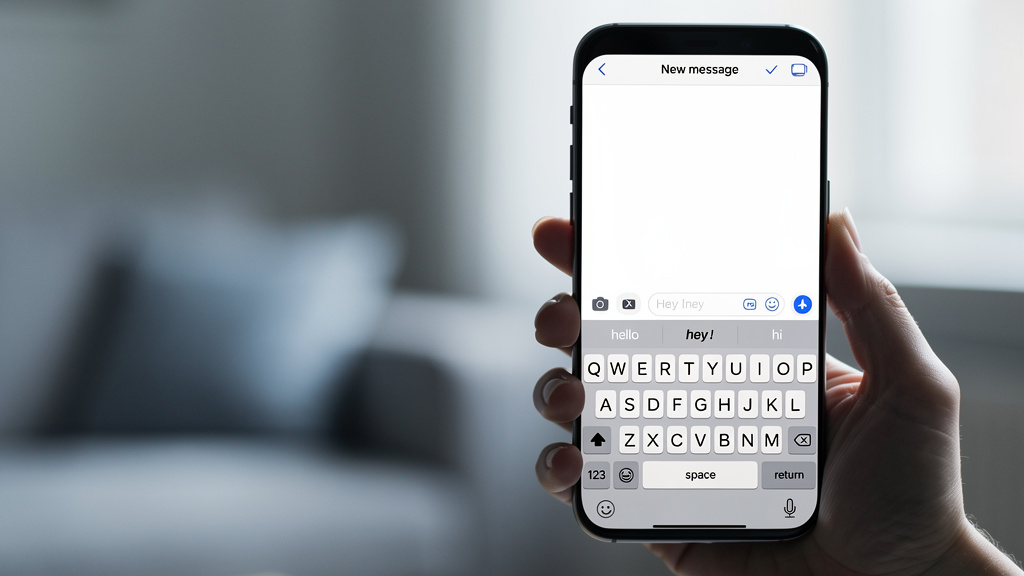
Schowek w Samsungu znajduje się przede wszystkim w klawiaturze ekranowej. To najważniejsza rzecz, bo wiele osób szuka go w aplikacji „Moje pliki”, „Ustawienia” albo w panelu aplikacji, a tam po prostu go nie ma. W większości modeli, takich jak Samsung Galaxy A54, Galaxy S23 czy Galaxy M34, schowek otwiera się dopiero wtedy, gdy pojawi się klawiatura.
Najprostsza ścieżka wygląda tak:
- Otworzyć aplikację, w której da się wpisać tekst, np. Wiadomości, Notatki Samsung albo Chrome.
- Dotknąć pola tekstowego, żeby wysunęła się klawiatura.
- Na pasku nad klawiaturą znaleźć ikonę Schowek lub wejść w menu trzech kropek.
- Dotknąć zapisanej treści, aby wkleić ją do pola.
W telefonach z One UI 5 i One UI 6 ikona schowka zwykle jest dostępna od razu na pasku narzędzi klawiatury Samsung Keyboard. Jeśli nie widać jej na pierwszym ekranie, prawie zawsze siedzi pod ikoną menu. To nie jest błąd systemu, tylko układ skrótów.
Schowek nie jest osobną aplikacją. W Samsungu działa jako funkcja klawiatury i systemu Android, dlatego otwiera się dopiero w miejscu, gdzie można coś wkleić.
Jak otworzyć schowek w Samsung Keyboard krok po kroku
Jeśli telefon korzysta z Samsung Keyboard, dostęp do schowka jest wbudowany i działa bez instalowania czegokolwiek. To najlepszy scenariusz, bo daje też możliwość przypinania treści.
Metoda 1: ikona schowka nad klawiaturą
Po wejściu do pola tekstowego warto najpierw spojrzeć na górny pasek klawiatury. W wielu modelach Samsung pokazuje tam bezpośrednio ikonę Schowek. Jedno dotknięcie otwiera listę ostatnio skopiowanych elementów: tekstów, linków, a czasem także obrazów.
Po otwarciu schowka można:
- wkleić element jednym kliknięciem,
- przytrzymać wpis, aby go usunąć,
- wybrać opcję Przypnij, aby nie został skasowany automatycznie.
Metoda 2: trzy kropki i edycja skrótów
Jeśli ikony schowka nie ma na widoku, trzeba nacisnąć trzy kropki na pasku klawiatury. W tym miejscu Samsung chowa dodatkowe funkcje, takie jak Tłumacz, Bitmoji czy właśnie Schowek. Gdy funkcja jest używana często, warto przeciągnąć ją na główny pasek skrótów.
To rozwiązanie działa szczególnie dobrze na urządzeniach z ekranami 6,4–6,8 cala, gdzie pasek narzędzi ma więcej miejsca, ale Samsung i tak potrafi część ikon schować. Brak ikony nie oznacza więc, że schowek jest wyłączony.
Schowek w Samsungu przy Gboard wygląda inaczej
Klawiatura Gboard ma własny schowek i nie wygląda on tak samo jak w Samsung Keyboard. To częsty powód zamieszania, zwłaszcza po zmianie klawiatury albo po przywróceniu danych z innego telefonu.
Jeśli aktywna jest Gboard od Google, trzeba:
- otworzyć pole tekstowe,
- uruchomić klawiaturę,
- nacisnąć ikonę schowka lub wejść w menu z dodatkowymi funkcjami,
- włączyć schowek, jeśli pojawia się komunikat o aktywacji.
W Gboard część wpisów przechowuje się przez ograniczony czas, chyba że zostaną przypięte. To ważne, bo użytkownik często pamięta, że coś kopiował rano, a wieczorem już tego nie znajduje. Tak ma działać ten mechanizm — to nie awaria.
| Klawiatura | Gdzie otworzyć schowek | Przypinanie treści | Typowe modele / system |
|---|---|---|---|
| Samsung Keyboard | Pasek nad klawiaturą lub menu 3 kropek | Tak | Galaxy A, Galaxy S, One UI 5/6 |
| Gboard | Ikona schowka lub menu funkcji | Tak | Android 13, Android 14, także na Samsungach |
| SwiftKey | Panel narzędzi klawiatury | Tak | Alternatywna klawiatura z Google Play |
Tabela pokazuje jedną ważną rzecz: szukanie schowka zależy od klawiatury, a nie od samego logo Samsung na obudowie telefonu.
Dlaczego schowek w Samsungu nie pokazuje skopiowanych rzeczy
Najczęstszą przyczyną jest używanie innej klawiatury niż Samsung Keyboard. Druga sprawa to automatyczne czyszczenie starszych wpisów. Trzecia — brak wejścia do pola tekstowego, przez co schowek po prostu nie ma gdzie się wyświetlić.
Jeśli schowek wydaje się pusty, warto sprawdzić kilka konkretnych rzeczy:
- czy aktywna jest Samsung Keyboard, Gboard czy np. SwiftKey,
- czy kopiowany był tekst, link czy obraz — nie każda aplikacja przekazuje wszystko tak samo,
- czy wpis nie został usunięty przez system po dłuższym czasie,
- czy dana aplikacja nie blokuje nietypowego wklejania ze względów bezpieczeństwa.
Na Samsungach z nowszym Androidem po skopiowaniu treści często pojawia się też mały podgląd schowka w dolnej części ekranu. To informacja systemowa, a nie pełna lista zapisów. Ten podgląd znika po chwili i nie zastępuje właściwego schowka.
Jeśli po skopiowaniu tekstu pojawia się miniaturowe okienko u dołu ekranu, kopiowanie zadziałało. To tylko podgląd systemu Android 13/14, nie miejsce do zarządzania historią schowka.
Jak ustawić Samsung Keyboard jako domyślną klawiaturę
Bez aktywnej Samsung Keyboard nie da się korzystać z jej schowka. To oczywiste, ale ten krok jest pomijany najczęściej.
W większości telefonów Samsung ścieżka wygląda podobnie:
- Wejść w Ustawienia.
- Otworzyć Zarządzanie ogólne.
- Przejść do Lista klawiatur i domyślna.
- Wybrać Klawiatura domyślna.
- Ustawić Samsung Keyboard.
W modelach z One UI 6 nazwy menu są bardzo zbliżone, choć układ potrafi się lekko różnić między serią Galaxy A a Galaxy S. Po zmianie klawiatury warto od razu otworzyć dowolne pole tekstowe i sprawdzić, czy ikona schowka wróciła na pasek.
Jak przypiąć ważne treści i nie stracić ich ze schowka
Nieprzypięte wpisy ze schowka znikają, więc ważnych danych nigdy nie powinno się zostawiać luzem. Dotyczy to zwłaszcza numerów kont, adresów, gotowych odpowiedzi i kodów dostępu.
Co warto przypinać
Praktycznie przydają się głównie rzeczy, które są wklejane regularnie: adres e-mail, numer NIP, pełny adres firmy, link do profilu, gotowa odpowiedź do klienta. W schowku Samsung da się takie elementy przypiąć, dzięki czemu nie wypadną po kilku kolejnych kopiowaniach.
Czego lepiej nie trzymać w schowku
Hasła, kody jednorazowe 2FA, numery kart i dane logowania nie powinny być przechowywane w schowku dłużej, niż to konieczne. Schowek jest wygodny, ale nie zastępuje menedżera haseł, takiego jak Samsung Pass, Google Password Manager czy Bitwarden.
Jeśli dana informacja ma zostać na dłużej, lepszym miejscem będzie Notatki Samsung zabezpieczone folderem Secure Folder niż zwykły schowek.
Czy da się otworzyć historię schowka poza klawiaturą?
W standardowym Samsungu historia schowka nie jest dostępna jako osobna pełnoprawna aplikacja. To trzeba powiedzieć wprost. Są aplikacje zewnętrzne z Google Play, które obiecują pełen podgląd historii kopiowania, ale wymagają szerokich uprawnień i nie zawsze są dobrym pomysłem.
Jeśli celem jest tylko szybkie wklejanie kilku ostatnich elementów, wbudowany schowek z Samsung Keyboard albo Gboard wystarczy w zupełności. Zewnętrzne menedżery schowka mają sens głównie wtedy, gdy potrzebna jest rozbudowana archiwizacja tekstów, a to na telefonie prywatnym zwykle komplikuje sprawę bardziej, niż pomaga.
W praktyce najbezpieczniej jest trzymać się narzędzi od Samsung i Google. Dają mniej „bajerów”, ale nie każą oddawać dostępu do każdego wpisywanego tekstu.
Najczęstsze pytania
Jak znaleźć schowek w Samsungu A54?
W Samsung Galaxy A54 trzeba otworzyć dowolne pole tekstowe i wysunąć klawiaturę. Następnie nacisnąć ikonę Schowek nad klawiaturą albo wejść w menu trzech kropek.
Dlaczego nie mam ikony schowka na klawiaturze Samsung?
Najczęściej aktywna jest inna klawiatura, np. Gboard, albo ikona została schowana w menu dodatkowych skrótów. Warto sprawdzić ustawienie Klawiatura domyślna w sekcji Zarządzanie ogólne.
Czy schowek w Samsungu przechowuje obrazki?
Tak, w wielu przypadkach schowek zapisuje nie tylko tekst, ale też obrazy skopiowane między aplikacjami. Zależy to jednak od aplikacji źródłowej i od używanej klawiatury, np. Samsung Keyboard lub Gboard.
Jak odzyskać coś usuniętego ze schowka Samsung?
Jeśli element nie był przypięty i zniknął ze schowka, zwykle nie da się go odzyskać z poziomu telefonu. Schowek nie działa jak kosz i nie przechowuje pełnej historii w nieskończoność.
Czy schowek Samsung jest bezpieczny?
Do zwykłych tekstów — tak, ale do haseł i kodów logowania już nie. Wrażliwe dane lepiej przechowywać w Samsung Pass, Secure Folder albo menedżerze haseł, zamiast zostawiać je w schowku.