
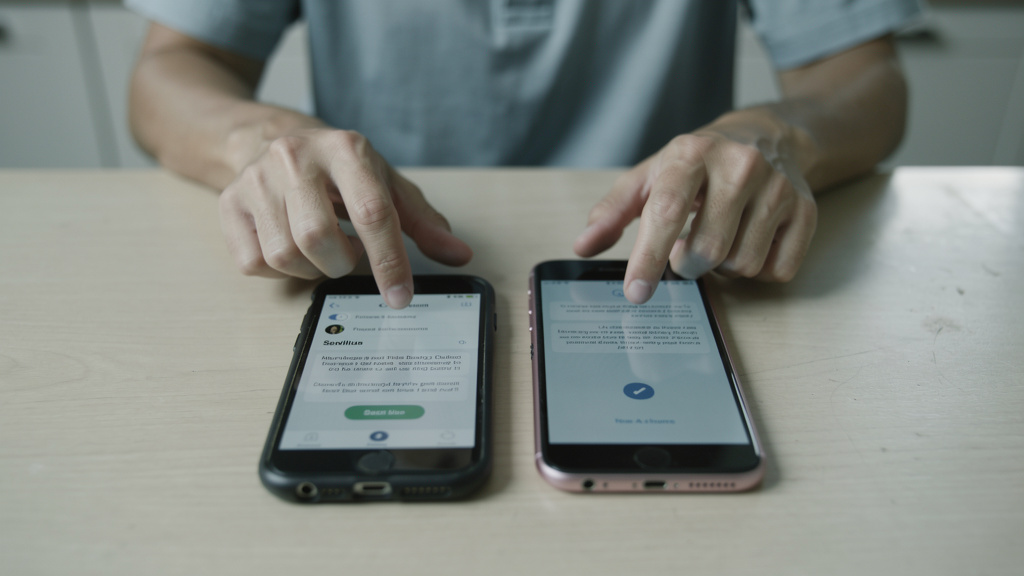
Na pierwszy rzut oka przeniesienie danych na nowy telefon wygląda banalnie: włączasz nowe urządzenie, logujesz się na konto i po sprawie. Dopiero po chwili wychodzi, że zdjęcia przyszły, ale już SMS-y, WhatsApp, układ ekranu, bankowość i eSIM niekoniecznie. Właśnie dlatego warto podejść do tematu jak do krótkiej operacji technicznej, a nie jak do „kliknięcia dalej”. Ten poradnik pokazuje, jak przenieść wszystko z telefonu na telefon bez utraty ważnych danych, w jakiej kolejności to zrobić i gdzie najczęściej pojawiają się straty. Będzie też jasno rozpisane, co da się skopiować automatycznie, a co zawsze trzeba przenieść osobno.
Co naprawdę znaczy „przenieść wszystko” z telefonu na telefon
Nie da się przenieść absolutnie wszystkiego jednym kliknięciem. To trzeba powiedzieć wprost. Systemy Android i iOS przenoszą sporą część danych, ale nie kopiują identycznie każdego elementu starego telefonu.
W praktyce „wszystko” oznacza zwykle:
- kontakty, kalendarz i notatki,
- zdjęcia i filmy,
- SMS-y i historię połączeń,
- aplikacje i część ich danych,
- ustawienia systemowe, sieci Wi‑Fi, tapety,
- komunikatory, np. WhatsApp,
- dane kont: Google, Apple ID, Microsoft, banki, operator.
Najwięcej nieporozumień dotyczy aplikacji. Sama lista aplikacji zwykle przechodzi bez problemu, ale dane wewnątrz aplikacji często już nie. Przykład: po instalacji mObywatel, IKO albo Google Authenticator często trzeba przejść ponowną aktywację.
Jeśli na starym telefonie działał Google Authenticator albo inna aplikacja 2FA, nie wolno resetować starego urządzenia przed przeniesieniem kodów. To jeden z najczęstszych powodów blokady dostępu do poczty, banku i social mediów.
Przygotowanie starego i nowego telefonu: tego etapu nie wolno pomijać
Pominięcie przygotowania powoduje najwięcej strat danych. Nie przy samym kopiowaniu, tylko jeszcze przed nim. Zanim nowe urządzenie zostanie włączone, stary telefon trzeba sprawdzić punkt po punkcie.
Minimum techniczne wygląda tak:
- Naładuj oba telefony do co najmniej 70%.
- Połącz je z szybką siecią Wi‑Fi 5 GHz, nie z LTE.
- Sprawdź wolne miejsce w chmurze: Google One albo iCloud.
- Zaktualizuj system na starym telefonie, np. do Android 14 albo aktualnego iOS.
- Wykonaj świeżą kopię zapasową przed rozpoczęciem transferu.
Przy Androidzie warto wejść w: Ustawienia > Google > Kopia zapasowa. Na iPhonie: Ustawienia > [Twoje imię] > iCloud > Backup w iCloud. Jeśli ostatnia kopia była robiona kilka tygodni temu, to nie jest „aktualny backup”, tylko archiwum sprzed zmian.
Co sprawdzić przed wymazaniem starego telefonu
Przed resetem trzeba odhaczyć kilka rzeczy, które nie przenoszą się idealnie między urządzeniami. eSIM nie przenosi się sam w każdej sieci i na każdym modelu. W Polsce warto sprawdzić zasady u operatora: Orange, Play, Plus, T-Mobile mają różne procedury aktywacji i wymiany profilu eSIM.
To samo dotyczy bankowości. Aplikacje takie jak PKO IKO, mBank, Santander czy Millennium potrafią wymagać ponownego potwierdzenia urządzenia kodem SMS, selfie albo logowaniem na komputerze.
Najbardziej problematyczne dane
Najczęściej problem robią:
- aplikacje uwierzytelniające 2FA,
- czaty z komunikatorów bez backupu,
- dane z aplikacji firmowych MDM, np. Microsoft Intune,
- pliki zapisane lokalnie w folderach „Download” i „DCIM”,
- nagrania rozmów i SMS-y przy zmianie systemu.
Jak przenieść dane z telefonu na telefon: Android, iPhone i mieszane przejścia
Najlepsza metoda to zawsze ta natywna dla danego producenta. Jeśli telefon sam proponuje migrację przy pierwszym uruchomieniu, z tego właśnie trzeba skorzystać.
| Scenariusz | Narzędzie | Co przenosi najlepiej | Czego zwykle nie przeniesie w 100% |
|---|---|---|---|
| Android → Android | Google Backup, kabel USB-C, Samsung Smart Switch | Kontakty, zdjęcia, SMS-y, historia połączeń, aplikacje, część ustawień | Dane niektórych aplikacji, loginy bankowe, 2FA |
| iPhone → iPhone | Quick Start, iCloud, transfer bezpośredni | Ustawienia, zdjęcia, aplikacje, wiadomości i układ telefonu | Niektóre karty płatnicze w Apple Pay, eSIM zależnie od operatora |
| Android → iPhone | Move to iOS | Kontakty, wiadomości, zdjęcia, konta Google, część mediów | Wiele aplikacji i ich danych, część czatów lokalnych |
| iPhone → Android | Kabel, aplikacja producenta, konto Google | Kontakty, kalendarz, zdjęcia, filmy | iMessage, niektóre notatki, część danych aplikacji Apple |
Android na Androida
Przy przejściu z Androida na Androida najlepiej działa transfer po kablu USB-C podczas pierwszej konfiguracji. W telefonach Samsung Galaxy S24, Galaxy A55 czy starszych modelach serii S bardzo dobrze działa Smart Switch. Przenosi nawet układ ekranu głównego, alarmy i SMS-y.
Na Pixelach i czystym Androidzie najwygodniejszy jest transfer przez konto Google oraz kabel. Transfer kablowy jest szybszy i stabilniejszy niż sam backup z chmury.
iPhone na iPhone’a
W ekosystemie Apple najwygodniejszy jest Quick Start. Wystarczy położyć urządzenia obok siebie, zeskanować animację i zostawić telefony pod zasilaniem. Przy dużej bibliotece zdjęć, np. 100–200 GB, transfer bezpośredni trwa wyraźnie dłużej niż odtworzenie z iCloud, ale jest dokładniejszy, jeśli oba urządzenia mają wystarczająco miejsca.
Android i iPhone między sobą
Przy przejściu z Androida na iPhone’a trzeba użyć Move to iOS jeszcze przed pełną konfiguracją iPhone’a. Jeśli nowy iPhone został już ustawiony „na szybko”, zwykle kończy się to koniecznością resetu i rozpoczęcia od nowa.
Z kolei przy iPhone → Android najwięcej zależy od producenta nowego telefonu. Samsung Smart Switch i narzędzia Google robią to lepiej niż większość mniej znanych nakładek.
Zdjęcia, kontakty, SMS-y i WhatsApp — co przechodzi łatwo, a co wymaga osobnego ruchu
Zdjęcia i kontakty to najłatwiejsza część migracji. Jeśli były zsynchronizowane z Google Photos, Zdjęciami iCloud albo kontem Google, zwykle po zalogowaniu wracają same.
Kontakty warto trzymać na koncie Google lub iCloud, a nie „na karcie SIM”. Karta SIM to dziś awaryjny nośnik, nie dobre miejsce na pełną książkę adresową. Część kart zapisuje tylko podstawowe dane kontaktu, bez zdjęć czy dodatkowych pól.
SMS-y i historia połączeń
Na Androidzie SMS-y i historia połączeń często przechodzą razem z systemowym backupem albo przez Smart Switch. Na iPhonie wiadomości odtwarzają się z backupu iCloud lub transferu bezpośredniego. Problem zaczyna się przy zmianie Android ↔ iPhone, bo wtedy pełna historia nie zawsze przechodzi idealnie.
iMessage trzeba wyłączyć przed przejściem z iPhone’a na Androida. Inaczej część SMS-ów od użytkowników Apple dalej trafia do iMessage, a nie na nowy telefon.
WhatsApp, Signal, Telegram
WhatsApp daje się przenieść, ale tylko jeśli wcześniej był włączony backup. Na Androidzie zwykle używa Google Drive, a na iPhonie iCloud. Samo zalogowanie numerem telefonu nie gwarantuje odzyskania całej historii czatów.
Signal jest bardziej kapryśny: transfer między urządzeniami wymaga procedury w aplikacji, a między systemami operacyjnymi bywa ograniczony. Telegram ma tu przewagę, bo większość danych trzyma w chmurze i po zalogowaniu wraca praktycznie od razu.
Jeśli komunikator nie ma świeżego backupu, nie wolno usuwać aplikacji ze starego telefonu. Najpierw kopia, potem migracja, na końcu dopiero reset urządzenia.
Czego automatyczny transfer nie załatwi
Bankowość, eSIM i zabezpieczenia zawsze trzeba sprawdzić ręcznie. Żaden kreator migracji nie przejmie za użytkownika odpowiedzialności za autoryzację urządzenia.
Po pierwszym uruchomieniu nowego telefonu trzeba od razu sprawdzić:
- czy działa numer telefonu i SMS autoryzacyjny,
- czy aktywne są aplikacje bankowe,
- czy kody 2FA zostały przeniesione,
- czy działa Google Wallet albo Apple Pay,
- czy zdjęcia i pliki lokalne faktycznie są na nowym urządzeniu.
Karty płatnicze dodane do Apple Pay i Google Wallet często trzeba dodać ponownie. To normalne. Zabezpieczenia tokenów płatniczych są związane z konkretnym urządzeniem.
Nie warto też zakładać, że wszystkie aplikacje po prostu „wstaną”. Programy firmowe, VPN-y, podpis elektroniczny i profile MDM zwykle trzeba aktywować od nowa. W środowisku firmowym dotyczy to np. Microsoft Authenticator, Cisco Secure Client i poczty w Outlook zarządzanej przez dział IT.
Najczęstsze błędy przy przenoszeniu danych
Najgorszy błąd to wyzerowanie starego telefonu za wcześnie. To właśnie wtedy okazuje się, że jednej aplikacji nie da się odzyskać, a hasło było zapisane tylko lokalnie.
Typowe wpadki wyglądają tak:
- reset starego urządzenia przed testem nowego,
- brak aktualnej kopii WhatsApp,
- pominięcie eksportu kodów z Google Authenticator,
- próba migracji przez słabe Wi‑Fi lub rozładowany telefon.
Drugi częsty błąd to mieszanie metod. Jeśli transfer idzie przez Quick Start albo Smart Switch, nie warto w połowie procesu ręcznie dogrywać tych samych zdjęć i kontaktów z komputera. Potem robi się bałagan, duplikaty i trudniej ocenić, czego naprawdę brakuje.
Trzeci błąd to ignorowanie przestrzeni dyskowej. Jeśli stary telefon ma zajęte 220 GB z 256 GB, a nowy ma 128 GB, pełne przeniesienie po prostu się nie uda. Trzeba wcześniej odchudzić bibliotekę zdjęć i plików.
Po transferze: kiedy można bezpiecznie skasować stary telefon
Stary telefon kasuje się dopiero po pełnym teście nowego. Nie po samym zakończeniu kreatora, tylko po realnym sprawdzeniu najważniejszych usług.
Dobra praktyka to zostawić stare urządzenie w szufladzie na 3–7 dni. W tym czasie warto wykonać kilka testów: zadzwonić, odebrać SMS z kodem, uruchomić bank, wejść do poczty, sprawdzić galerię, notatki, pliki i komunikatory.
Dopiero potem można zrobić wylogowanie z usług i reset do ustawień fabrycznych. Na Androidzie trzeba usunąć konto Google przed resetem, żeby nie wpaść w blokadę FRP (Factory Reset Protection). Na iPhonie konieczne jest wyłączenie funkcji Znajdź mój iPhone i wylogowanie z Apple ID.
Najczęstsze pytania
Czy da się przenieść wszystko z Androida na iPhone’a bez żadnych strat?
Nie. Move to iOS przenosi sporą część danych, ale nie wszystkie aplikacje i nie wszystkie ich ustawienia. Najwięcej problemów dotyczy komunikatorów, SMS-ów i aplikacji wymagających ponownej autoryzacji.
Jak przenieść WhatsApp na nowy telefon bez utraty rozmów?
Najpierw trzeba zrobić świeżą kopię zapasową w samym WhatsAppie, a dopiero potem logować się na nowym urządzeniu. Bez backupu historia czatów może zniknąć, nawet jeśli numer telefonu zostaje ten sam.
Czy karta SIM przenosi kontakty i wiadomości?
Zwykle nie w takim zakresie, jak oczekuje większość osób. Karta SIM to słabe miejsce na kontakty, a SMS-y i multimedia przeważnie nie są tam przechowywane w sposób użyteczny przy nowoczesnej migracji.
Kiedy można sprzedać stary telefon po przeniesieniu danych?
Dopiero po sprawdzeniu, że działają bank, poczta, komunikatory, SMS-y i kody 2FA. Bezpieczny odstęp to kilka dni testów, a dopiero potem reset i wystawienie urządzenia.
Czy lepiej przenosić dane przez kabel czy przez chmurę?
Transfer kablem jest szybszy i pewniejszy, zwłaszcza przy dużej liczbie zdjęć i filmów. Chmura jest wygodna, ale przy słabym łączu lub pełnym dysku w iCloud czy Google One częściej kończy się brakami.