
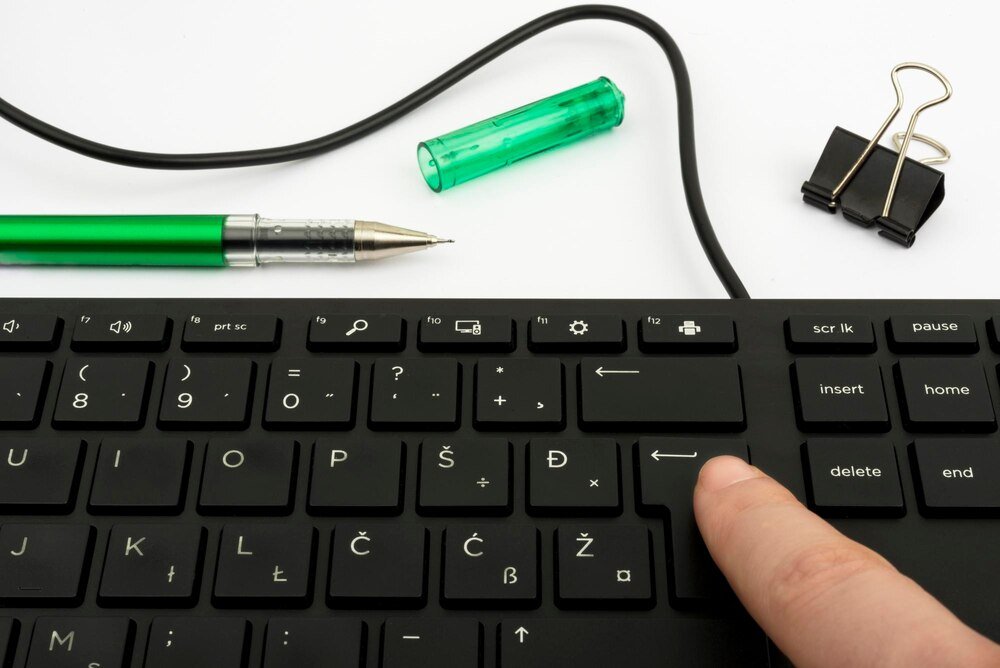
Podłączenie klawiatury do laptopa potrafi od razu poprawić komfort pisania, zwłaszcza przy dłuższej pracy. Najczęściej wystarczy USB albo Bluetooth i kilka ustawień w systemie, żeby wszystko działało jak należy. Ten poradnik prowadzi krok po kroku przez najpopularniejsze scenariusze: klawiatura przewodowa, bezprzewodowa z odbiornikiem oraz Bluetooth. Po drodze pojawiają się też typowe pułapki (np. brak reakcji, złe znaki, problemy z parowaniem) i szybkie sposoby na ich obejście. Cel: klawiatura ma działać stabilnie, bez opóźnień i bez nerwów.
Co sprawdzić przed podłączeniem (oszczędza czas)
Zanim zacznie się klikać w ustawienia, warto wykluczyć proste rzeczy. Laptop może mieć ograniczoną liczbę portów, a klawiatura bezprzewodowa bywa rozładowana lub działa w innym trybie (np. przełącznik BT/2.4 GHz). Dobrze też upewnić się, czy to klawiatura do jednego urządzenia, czy wielopunktowa (multi-device) – te często mają osobne skróty do przełączania profili.
Przy klawiaturach mechanicznych i „gamingowych” zdarzają się dodatkowe wymagania: więcej poboru prądu z USB, dwa wtyki, własne oprogramowanie. To nie znaczy, że nie zadziałają bez instalacji – zwykle działają – ale czasem dopiero po chwili system doinstaluje sterownik w tle.
- Sprawdzenie typu połączenia: USB, 2.4 GHz (dongle), Bluetooth.
- W przypadku bezprzewodowych: bateria/akumulator, przełącznik zasilania, tryb parowania.
- Porty w laptopie: USB-A vs USB-C (czasem potrzebna przejściówka).
- Układ klawiatury: PL, US itp. (ważne przy znakach specjalnych).
USB i Bluetooth w laptopach potrafią „usypiać” urządzenia, żeby oszczędzać energię. Jeśli klawiatura raz działa, raz nie – winne bywa zarządzanie energią, a nie sama klawiatura.
Podłączenie klawiatury przewodowej USB (najprostsza opcja)
Klawiatura przewodowa to najpewniejszy wybór: brak parowania, brak baterii, minimalne opóźnienia. W praktyce działa na zasadzie „podłącz i używaj”, bo Windows/macOS mają wbudowane sterowniki HID. Jeśli laptop ma tylko USB-C, a klawiatura ma USB-A, potrzebna będzie przejściówka USB-C → USB-A albo hub.
Warto też wiedzieć, że nie każdy port w laptopie działa identycznie. Porty w stacji dokującej, w monitorze z hubem USB albo w tanim rozgałęziaczu mogą mieć gorsze zasilanie. Przy problemach pierwsza próba powinna iść w stronę bezpośredniego portu w laptopie.
- Podłączenie wtyczki klawiatury do portu USB w laptopie (lub przez przejściówkę/hub).
- Odczekanie 10–30 sekund – system może instalować sterownik w tle.
- Sprawdzenie działania w prostym miejscu: wyszukiwarka w menu Start, Notatnik, pole adresu w przeglądarce.
- Jeśli nie działa: przełożenie do innego portu USB i ponowna próba.
Podłączenie klawiatury bezprzewodowej: odbiornik 2.4 GHz i Bluetooth
Bezprzewodowe klawiatury występują w dwóch popularnych wariantach. Pierwszy to 2.4 GHz z małym odbiornikiem USB (dongle) – zwykle działa bardzo stabilnie i bez zabawy w parowanie w systemie. Drugi to Bluetooth – wygodny, bo nie zajmuje portu USB, ale bywa bardziej kapryśny przy usypianiu i przełączaniu urządzeń.
W modelach „hybrydowych” (BT + 2.4 GHz) łatwo pomylić tryb. Jeśli klawiatura nie reaguje, warto spojrzeć na przełącznik lub skróty (np. Fn + 1/2/3) i upewnić się, że wybrano właściwy kanał.
Klawiatura 2.4 GHz z odbiornikiem USB (dongle)
To rozwiązanie zwykle działa w stylu „plug and play”. Odbiornik jest już sparowany z klawiaturą fabrycznie, więc system widzi go jak standardową klawiaturę. Najczęstsze problemy wynikają z tego, że odbiornik jest podłączony do huba o słabym zasilaniu albo schowany za metalową obudową/monitorem, co pogarsza zasięg.
Jeśli klawiatura ma miejsce na schowanie dongla (np. w komorze baterii), warto sprawdzić, czy nie został tam zostawiony. To częsty „klasyk” przy nowych zestawach.
Gdy połączenie rwie, pomocne bywa:
przeniesienie odbiornika do portu USB bliżej użytkownika (np. z boku laptopa), użycie krótkiego przedłużacza USB, odsunięcie od urządzeń sieciowych i nadajników (router, koncentrator USB 3.0). Brzmi banalnie, ale potrafi zrobić różnicę.
Klawiatura Bluetooth (Windows i macOS)
Bluetooth wymaga parowania w ustawieniach systemu. Klawiatura musi wejść w tryb parowania (zwykle przycisk „Pair/Connect” albo skrót Fn + odpowiedni klawisz). W trakcie parowania klawiatura często miga diodą – jeśli nie miga, najpewniej nie jest w trybie parowania.
W Windows po dodaniu urządzenia czasem pojawia się kod, który trzeba wpisać na klawiaturze i zatwierdzić Enterem. W macOS może wyskoczyć podobne okno. To normalne: system weryfikuje, czy to właściwe urządzenie, a nie przypadkowy sprzęt w pobliżu.
- Włączenie klawiatury i aktywowanie trybu parowania (dioda zwykle zaczyna migać).
- Windows: Ustawienia → Bluetooth i urządzenia → Dodaj urządzenie → Bluetooth.
macOS: Ustawienia systemowe → Bluetooth → wyszukanie klawiatury. - Wybranie klawiatury z listy, potwierdzenie parowania (czasem wpisanie kodu).
- Po połączeniu: test pisania i ewentualne ustawienie układu klawiatury (PL/US).
Ustawienia systemowe: układ klawiatury, język i klawisze funkcyjne
Nawet gdy klawiatura działa, potrafi „pisać inaczej”, niż oczekiwano. Najczęściej winny jest układ klawiatury ustawiony w systemie (np. US zamiast PL) albo aktywny drugi język przełączany skrótem. Efekt: zamienione znaki, brak polskich liter, inne położenie „@” i „/”.
Druga sprawa to klawisze funkcyjne. W wielu laptopach i części klawiatur zewnętrznych F1–F12 są domyślnie przypisane do multimediów (jasność, głośność). Jeśli wymagane są klasyczne F1–F12 (np. w programach, BIOS-ie, narzędziach deweloperskich), należy włączyć tryb Fn Lock albo zmienić opcję w UEFI/BIOS (często „Action Keys Mode”).
Jeśli system ma kilka języków, warto świadomie ustawić skróty przełączania. W Windows popularny jest Alt+Shift lub Win+Spacja – łatwo przełączyć przypadkiem i potem szukać winnego w klawiaturze.
Najczęstsze problemy i szybkie naprawy
Problemy z klawiaturą rzadko oznaczają „sprzęt do wyrzucenia”. Częściej chodzi o port USB, oszczędzanie energii, konflikt sterownika albo po prostu zły tryb (BT vs 2.4 GHz). Poniżej najczęstsze scenariusze, które da się ogarnąć bez grzebania godzinami.
Laptop nie widzi klawiatury albo nie reaguje
Przy USB najpierw należy zmienić port. Jeśli klawiatura działa na innym komputerze, a na laptopie nie – warto odłączyć inne urządzenia USB i sprawdzić, czy porty nie są „przeciążone” przez hub. W Windows pomocne bywa też sprawdzenie Menedżera urządzeń: czasem urządzenie widnieje z błędem, a odinstalowanie i ponowne podłączenie rozwiązuje sprawę.
W przypadku Bluetooth częstym winowajcą jest zapisane stare parowanie. Usunięcie urządzenia z listy Bluetooth i dodanie go od nowa potrafi zadziałać natychmiast. Jeśli klawiatura jest wielopunktowa, trzeba upewnić się, że nie próbuje łączyć się z innym urządzeniem (telefon/tablet) na innym profilu.
Jeśli pojawia się problem po uśpieniu laptopa, warto zajrzeć do ustawień zasilania i wyłączyć opcję oszczędzania energii dla kontrolera Bluetooth/USB (Windows) albo sprawdzić ustawienia usypiania Bluetooth (macOS). To jeden z tych „niewidocznych” powodów, które robią największy bałagan.
Wpisują się złe znaki, nie działa „ąęł”, układ jest pomylony
Gdy znaki są „poprzestawiane”, sprzęt zwykle jest OK, a problem siedzi w ustawieniach języka. W Windows należy sprawdzić: Ustawienia → Czas i język → Język i region → klawiatury. W macOS: Ustawienia systemowe → Klawiatura → Źródła wprowadzania. Tam wybiera się układ (np. Polski (programisty) albo Polski (214)).
Warto też zwrócić uwagę na fizyczny układ klawiszy: klawiatura z nadrukiem US nie stanie się „magicznie” polska, jeśli w systemie ustawiony jest PL — znaki będą się zgadzać logicznie, ale opisy na klawiszach już niekoniecznie. Najwygodniej dobrać układ systemu do nadruku i nawyków: dla wielu osób Polski (programisty) jest najczytelniejszy, bo bazuje na układzie US, a polskie znaki są pod AltGr.
- Sprawdzenie aktywnego języka (łatwo przełączyć skrótem).
- Ustawienie właściwego układu: PL/US i konkretny wariant (programisty/214).
- Wyłączenie zbędnych źródeł wprowadzania, jeśli tylko przeszkadzają.
- Test w kilku aplikacjach (przeglądarka, edytor tekstu), bo część programów ma własne skróty.
Ergonomia i praktyczne drobiazgi (żeby to miało sens na co dzień)
Podłączona klawiatura to nie tylko „działa/nie działa”. Przy pracy przy laptopie największą różnicę robi ustawienie: klawiatura na biurku, a ekran laptopa wyżej (podstawka, książka, cokolwiek stabilnego). Dzięki temu nadgarstki nie są zgięte jak do grania na akordeonie, a kark nie cierpi po godzinie.
Jeśli klawiatura ma być używana często, dobrze rozważyć krótki hub USB z włącznikiem albo stację dokującą — łatwiej wtedy podpinać i odpinać sprzęt. Przy Bluetooth sensownie jest ustawić, żeby klawiatura nie znikała po uśpieniu (o ile system/sterownik na to pozwala), bo ciągłe „budzenie” potrafi irytować bardziej niż kabel.
Na koniec drobiazg, który oszczędza nerwy: jeśli laptop ma tylko 2 porty USB i jeden jest zajęty przez mysz/odbiornik, warto od razu mieć pod ręką przejściówkę USB-C → USB-A albo mały hub. Brak portu w najmniej odpowiednim momencie to klasyka.