
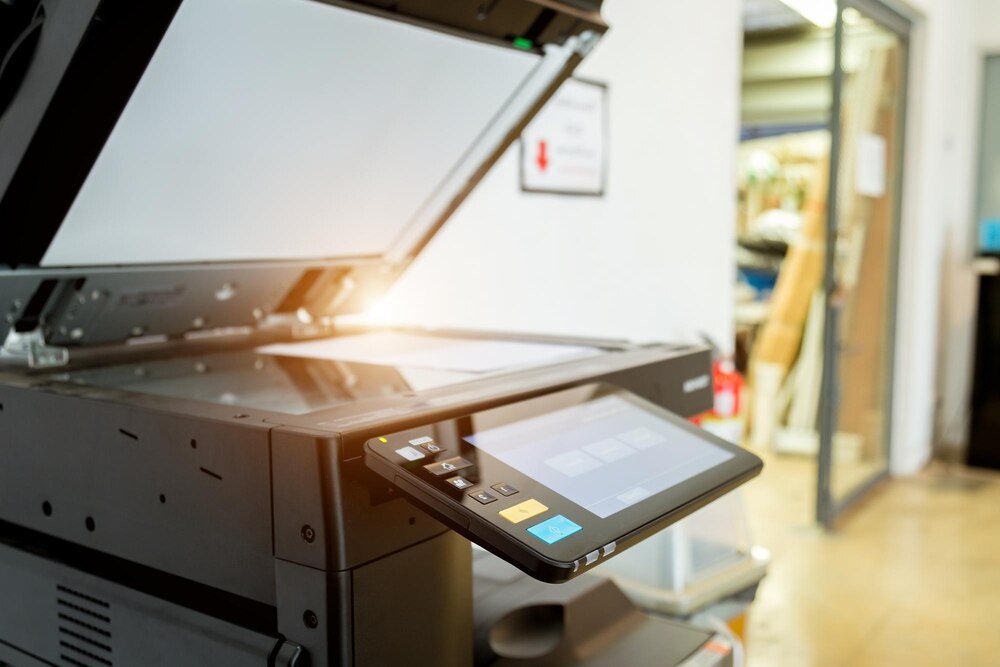
Druk dwustronny dzieli się na automatyczny i ręczny. Najwięcej pytań budzi ten drugi, bo to właśnie przy ręcznym przekładaniu kartek najłatwiej odwrócić strony w złą stronę albo rozjechać kolejność.
Jeśli po wydruku druga strona ląduje do góry nogami albo tył kartki zaczyna się od ostatniej strony dokumentu, problem zwykle nie leży w pliku, tylko w ustawieniach. Drukowanie dwustronne da się ustawić tak, żeby działało przewidywalnie w Windowsie, na Macu i w programach takich jak Microsoft Word czy Adobe Acrobat Reader. W tym tekście są konkretne ścieżki ustawień, różnica między drukiem po długiej i krótkiej krawędzi oraz sposoby na typowe błędy. Efekt ma być prosty: mniej zmarnowanego papieru i wydruk, który da się normalnie czytać bez przekładania kartek.
Jak rozpoznać, czy drukarka obsługuje druk dwustronny automatycznie
Nie każda drukarka ma moduł dupleksu, nawet jeśli w sterowniku widać opcję druku dwustronnego. W praktyce trzeba sprawdzić model urządzenia i jego specyfikację, a nie tylko samą listę opcji w oknie drukowania.
W urządzeniach takich jak HP LaserJet Pro M404dn, Brother HL-L2352DW czy Canon i-SENSYS MF443dw druk dwustronny jest sprzętowo wbudowany. Litery w nazwie modelu często podpowiadają funkcję: w serii HP oznaczenie dn zwykle oznacza sieć i dupleks, a w Brotherze dopisek DW często wskazuje Wi‑Fi i druk dwustronny. To nie jest reguła absolutna dla każdej serii, ale bardzo często działa.
Jeśli drukarka nie ma automatycznego dupleksu, nadal można drukować po obu stronach. Wtedy sterownik oferuje opcję typu druk ręczny, manual duplex albo komunikat o ponownym włożeniu papieru po wydruku nieparzystych stron.
Automatyczny dupleks odwraca kartkę wewnątrz urządzenia. Ręczny dupleks wymaga ponownego włożenia stosu papieru w odpowiedniej orientacji. To są dwa różne tryby i nie powinno się ich mylić.
Jak drukować dwustronnie w Windows 10 i Windows 11
W Windowsie ustawienie dupleksu najczęściej znajduje się w sterowniku drukarki, nie w samym programie. Dlatego ta sama opcja będzie wyglądała inaczej w zależności od marki: HP, Epson, Brother i Canon używają własnych nazw zakładek.
Włączenie druku dwustronnego z poziomu okna drukowania
- Otworzyć dokument i użyć skrótu Ctrl + P.
- Wybrać właściwą drukarkę, a potem wejść w Właściwości drukarki lub Preferencje.
- Wyszukać opcję Drukowanie dwustronne, 2-sided, Duplex albo Print on both sides.
- Wybrać sposób odwracania: po długiej krawędzi albo po krótkiej krawędzi.
W sterowniku Brother opcja często siedzi w zakładce Basic lub Advanced. W HP Smart i klasycznym sterowniku PCL bywa schowana pod nazwą Finishing. W urządzeniach Canon szuka się zwykle pozycji Page Setup albo Layout.
Jak ustawić druk dwustronny jako domyślny
Jeśli większość dokumentów ma być drukowana po obu stronach, warto zmienić ustawienie domyślne. W Windows 11 ścieżka wygląda zwykle tak: Ustawienia > Bluetooth i urządzenia > Drukarki i skanery > nazwa drukarki > Preferencje drukowania. Tam można zapisać dupleks na stałe.
To ustawienie działa tylko dla konkretnej drukarki. Jeśli w systemie jest np. Brother DCP-L2532DW i osobno wirtualna drukarka PDF, zmiana obejmie wyłącznie sprzęt Brothera.
Drukowanie dwustronne na Macu i w popularnych programach
Na Macu brak opcji „Dwustronnie” zwykle oznacza problem ze sterownikiem albo z wybraną kolejką drukarki. Często dzieje się tak po dodaniu urządzenia przez AirPrint, który nie zawsze pokazuje wszystkie funkcje sprzętowe.
macOS: gdzie włączyć „Dwustronnie”
W macOS Sonoma i nowszych wersjach po użyciu Command + P w standardowym oknie drukowania pojawia się pole Dwustronnie. Jeśli go nie ma, warto rozwinąć pełny panel i sprawdzić sekcję Układ albo Layout.
Gdy drukarka została dodana jako AirPrint, a nie jako sterownik producenta, warto usunąć ją z systemu i dodać ponownie, wybierając właściwy sterownik HP, Epson lub Canon. To często przywraca obsługę dupleksu.
Word i Adobe Acrobat: te same dokumenty, inne efekty
W Microsoft Word 365 opcja dwustronna zwykle jest widoczna od razu w oknie drukowania. W Adobe Acrobat Reader często pojawia się dodatkowe ustawienie związane z rozmiarem strony i automatycznym obracaniem, które potrafi zmienić orientację wydruku.
Jeśli PDF drukuje się inaczej niż plik DOCX, trzeba sprawdzić opcję Auto portrait/landscape albo Rotate and Center. To program, a nie drukarka, często odwraca układ stron.
Długa czy krótka krawędź: to ustawienie decyduje o tym, czy wydruk da się czytać
Zły wybór krawędzi zawsze kończy się źle obróconą drugą stroną. To najczęstszy błąd przy pierwszym użyciu dupleksu.
Po długiej krawędzi oznacza przewracanie kartki jak w książce. Tę opcję stosuje się najczęściej dla dokumentów pionowych w formacie A4. Po krótkiej krawędzi przypomina obracanie kartki jak notatnika lub kalendarza i zwykle przydaje się przy układzie poziomym.
- A4 pionowo — najczęściej po długiej krawędzi
- A4 poziomo — często po krótkiej krawędzi
- skrypty, instrukcje, raporty — zwykle jak książka, czyli długa krawędź
- prezentacje 2 slajdy na stronę — warto sprawdzić krótka krawędź
Najprostszy test to wydruk 2 stron z numerami „1” i „2”. Taki próbny wydruk kosztuje jedną kartkę, a oszczędza cały ryzę źle odwróconych materiałów.
Ręczny druk dwustronny bez pomyłek
Przy ręcznym dupleksie nigdy nie powinno się przekładać całego stosu „na pamięć”. Różne podajniki podają papier inną stroną do góry, więc ta sama czynność w dwóch drukarkach daje odwrotny efekt.
Najbezpieczniejsza metoda wygląda tak:
- Wydrukować 1 stronę testową z dużym napisem na środku.
- Zaznaczyć ołówkiem, gdzie jest góra kartki i która strona była zadrukowana.
- Włożyć kartkę ponownie do podajnika i wydrukować drugą stronę.
- Zapamiętać dokładnie orientację dla konkretnego modelu, np. Epson EcoTank L3250 albo HP DeskJet 2720e.
W drukarkach atramentowych z tylnym podajnikiem papier często wchodzi inaczej niż w laserowych z dolną kasetą. Właśnie dlatego jedna uniwersalna instrukcja „odwróć stos i włóż zadrukowaną stroną do góry” nie ma sensu.
Jeśli sterownik oferuje opcję tylko strony nieparzyste i tylko strony parzyste, warto z niej korzystać. W Adobe Acrobat Reader i w wielu sterownikach HP albo Brothera to najprostsza droga do kontrolowanego ręcznego dupleksu.
Najczęstsze problemy z drukiem dwustronnym i konkretne rozwiązania
Większość błędów przy druku dwustronnym wynika z trzech rzeczy: złej krawędzi, złej orientacji papieru albo niepełnego sterownika. Poniższa tabela skraca diagnozę do minimum.
| Objaw | Najczęstsza przyczyna | Co ustawić |
|---|---|---|
| Druga strona jest do góry nogami | Wybrano złą opcję krawędzi | Zamienić długą na krótką krawędź albo odwrotnie |
| Opcja dwustronna nie jest widoczna | Sterownik systemowy zamiast producenta, np. AirPrint lub ogólny PCL | Zainstalować sterownik HP, Brother, Canon lub Epson |
| Kartki zacinają się przy dupleksie | Zbyt gruby papier albo wilgotny ryza papieru | Użyć papieru 80 g/m² lub sprawdzić limit nośnika w instrukcji |
| Parzyste strony są w złej kolejności | Nieprawidłowe ponowne włożenie stosu przy ręcznym druku | Zrobić test 1 kartki i zapisać orientację dla modelu |
Papier, gramatura i opłacalność druku po obu stronach
Do codziennego druku dwustronnego standardem jest papier 80 g/m². Taka gramatura dobrze przechodzi przez moduł dupleksu w większości biurowych modeli, od Brother DCP-L2552DN po HP OfficeJet Pro 9010.
Przy papierze 100–120 g/m² część drukarek nadal działa poprawnie, ale trzeba sprawdzić instrukcję konkretnego modelu. Wiele urządzeń dopuszcza grubsze nośniki tylko z podajnika ręcznego, a nie z automatycznego dupleksu. Zbyt gruby papier powoduje zacięcia.
Druk dwustronny daje też prostą oszczędność materiału. Przy wydruku 200 stron jednostronnie potrzeba 100 kartek A4 więcej niż przy rozsądnie ustawionym dupleksie dla dokumentu o tej samej objętości. W biurze, które zużywa 5 ryz miesięcznie, różnica jest już odczuwalna nie tylko w kosztach, ale i w archiwizacji.
Papier do dupleksu powinien być suchy i równy. Ryza przechowywana przy wilgotności rzędu 60–70% częściej faluje, a pofalowany papier gorzej przechodzi przez moduł odwracania.
Najczęstsze pytania
Jak drukować dwustronnie, jeśli drukarka nie ma automatycznego dupleksu?
Trzeba użyć trybu ręcznego: najpierw wydrukować strony nieparzyste, potem ponownie włożyć kartki i wydrukować parzyste. Najważniejszy jest test na 1 kartce, bo sposób wkładania papieru zależy od konkretnego modelu.
Dlaczego opcja drukowania dwustronnego nie pojawia się w oknie drukowania?
Najczęściej winny jest niewłaściwy sterownik, np. systemowy zamiast producenta. Warto pobrać sterownik bezpośrednio ze strony HP, Brother, Canon albo Epson i dodać drukarkę ponownie.
Co wybrać: druk dwustronny po długiej czy krótkiej krawędzi?
Dla zwykłego dokumentu A4 w pionie wybiera się zazwyczaj długą krawędź. Krótka krawędź przydaje się głównie przy dokumentach poziomych albo tam, gdzie kartki mają być przewracane „do góry”.
Jak sprawdzić, czy drukarka naprawdę ma automatyczny dupleks?
Najpewniej sprawdzić specyfikację konkretnego modelu, np. na stronie producenta. Sama obecność opcji w systemie nie wystarcza, bo sterownik potrafi pokazać funkcję, której urządzenie fizycznie nie obsługuje.
Czy każda kartka nadaje się do druku dwustronnego?
Nie. Najbezpieczniejszy wybór to papier 80 g/m², a przy grubszym nośniku trzeba sprawdzić limit w instrukcji drukarki. Zbyt gruby lub wilgotny papier powoduje zacięcia i krzywy wydruk.