
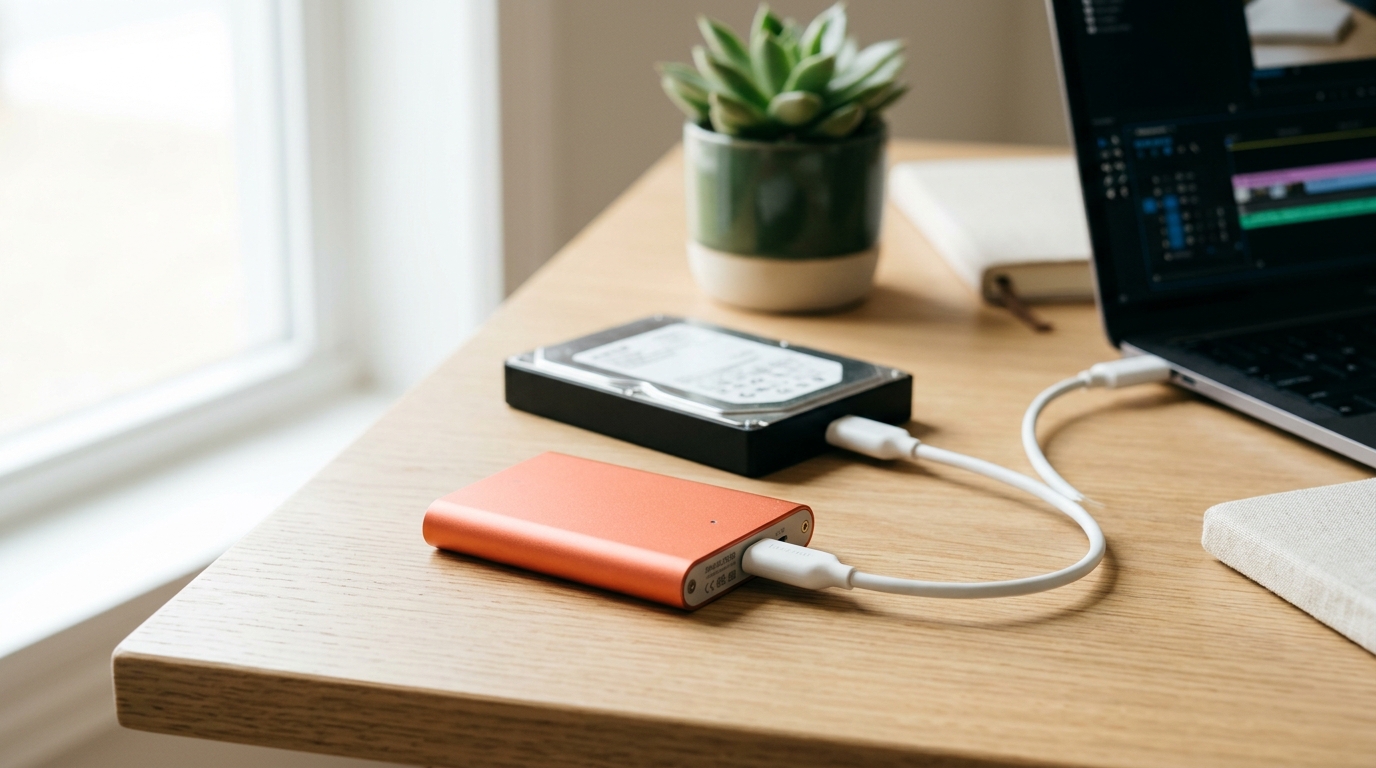
Przekonanie, że SSD to po prostu lepszy dysk, a HDD to przeżytek, nie wytrzymuje zderzenia z praktyką. SSD wygrywa szybkością i odpornością na wstrząsy, ale HDD nadal wygrywa ceną za terabajt. Do codziennej pracy na plikach, przenoszenia projektów czy montażu wideo lepiej sprawdza się SSD. Do składowania dużych archiwów i kopii zapasowych często rozsądniejszy jest klasyczny dysk. Poniżej konkrety, które pozwalają to rozstrzygnąć bez przepłacania.
Szybkość: gdzie różnica naprawdę boli
Przenośny HDD 2,5″ osiąga zwykle 100–130 MB/s przy dużych plikach. Przenośne SSD przez USB to najczęściej kilkaset MB/s, a szybsze modele przekraczają 1000 MB/s. Skopiowanie 100 GB zajmuje na HDD około kwadransa, na SSD kilka minut.
Największa przepaść pojawia się przy tysiącach małych plików, czyli zdjęciach, dokumentach i folderach z projektami. Talerz musi wtedy skakać między sektorami, a prędkość HDD potrafi spaść do kilku MB/s. SSD prawie tego nie odczuwa.
Szybki dysk SSD podłączony do starszego portu USB 3.0 lub kiepskim kablem nie pokaże pełnych możliwości. Limit portu wynosi wtedy około 400–450 MB/s. Przed zakupem warto sprawdzić, jaki standard USB ma komputer, bo droższy model może być po prostu zmarnowanym wydatkiem.
Wytrzymałość i awaryjność
Oba typy dysków mogą zawieść, ale z innych powodów. Różnice widać zwłaszcza w codziennym użytkowaniu: w plecaku, na biurku i w szufladzie.
HDD: mechanika nie lubi wstrząsów
W środku kręcą się talerze, a nad nimi pracują głowice odczytujące dane w odległości ułamków mikrometra. Upadek z biurka podczas pracy to częsta przyczyna zniszczonego dysku. Głowica uderza wtedy o powierzchnię i uszkadza ją.
Wyłączony dysk znosi transport lepiej, ale też nie jest niezniszczalny. Przenoszenie go w plecaku bez żadnego etui to proszenie się o kłopoty. Wrażliwe są szczególnie starsze egzemplarze.
Zaletą HDD jest to, że awaria często zapowiada się wcześniej. Pojawiają się stuki, zawieszanie systemu przy dostępie do dysku, błędy odczytu. Często zostaje czas na ratunkowe skopiowanie danych.
Przy martwym dysku mechanicznym odzyskanie danych bywa możliwe w specjalistycznej firmie. Kosztuje to jednak zwykle kilka razy więcej niż sam dysk.
SSD: zużycie komórek to nie największy problem
Komórki pamięci flash mają ograniczoną liczbę cykli zapisu. W domowym zastosowaniu, czyli kopiowaniu zdjęć, filmów i dokumentów, limit praktycznie nie jest osiągany. Wcześniej dysk zwykle zostaje wymieniony z innych powodów.
Realniejszym ryzykiem jest nagła awaria kontrolera. SSD potrafi działać bez zarzutu, a następnego dnia przestać być widoczny w systemie, bez żadnego ostrzeżenia. Odzyskanie danych jest wtedy trudne i drogie.
Jest też kwestia, o której rzadko się mówi: dane na SSD odłożonym na lata bez zasilania mogą z czasem ulec uszkodzeniu. Czas zależy od modelu i temperatury, ale na kilka lat leżenia w szufladzie nie warto liczyć.
SSD jest za to odporny na upadki i wibracje, bo nie ma w środku ruchomych części. Do plecaka, na wyjazdy i pracę w terenie nadaje się dużo lepiej.
Pojemność i cena
Za jeden terabajt HDD płaci się wyraźnie mniej niż za SSD, a różnica rośnie wraz z pojemnością. Przy 1–2 TB SSD jest już w rozsądnej cenie. Powyżej 4 TB różnica staje się bolesna.
Kto potrzebuje kilkunastu terabajtów na archiwum zdjęć lub filmów, najczęściej sięgnie po dysk 3,5″ z zewnętrznym zasilaczem. Takie dyski są duże i niezbyt mobilne, ale cena za TB jest najniższa.
Dla kogo SSD, a dla kogo HDD
Praca na plikach i mobilność
SSD zdecydowanie wygrywa tam, gdzie dysk jest używany aktywnie. Dotyczy to uruchamiania programów z dysku, edycji zdjęć w RAW, montażu wideo, pracy na maszynach wirtualnych czy projektów z wieloma małymi plikami.
Przy takiej pracy HDD staje się wąskim gardłem. Podgląd wideo się zacina, a otwieranie katalogu z miniaturami trwa wieki.
SSD wybiera się wtedy, gdy:
- dysk jest często noszony ze sobą,
- pliki są edytowane bezpośrednio z dysku,
- liczy się cisza i brak wibracji,
- potrzeba do 2 TB i budżet na to pozwala.
W tych zastosowaniach nadpłata za SSD zwraca się w oszczędzonym czasie.
Kopie zapasowe i archiwum
Do składowania danych, które rzadko się zmieniają, HDD w zupełności wystarczy. Kopia zdjęć rodzinnych sprzed lat czy archiwum projektów nie wymaga szybkości, tylko pojemności i niskiej ceny.
Dobrą praktyką jest zasada 3-2-1: trzy kopie danych, na dwóch różnych nośnikach, z czego jedna poza domem.
Pojedynczy dysk zewnętrzny, SSD czy HDD, nie jest kopią zapasową, jeśli jest jedynym miejscem, gdzie dane leżą. Awaria, zalanie lub kradzież zabiera wszystko naraz.
Rozsądne rozwiązanie to dwa dyski HDD, z których jeden trafia do innego miejsca, na przykład do pracy lub do rodziny. Przy większych archiwach wychodzi to dużo taniej niż dwa SSD.
Drobiazgi przy zakupie
System plików ma znaczenie, jeśli dysk współpracuje z różnymi komputerami. exFAT działa zarówno na Windowsie, jak i na macOS, bez limitu rozmiaru pliku typowego dla FAT32. NTFS na Macu domyślnie pozwala tylko na odczyt.
Warto też zerknąć na kabel w zestawie i rodzaj złącza. Dysk z USB-C oraz przejściówką na USB-A działa z większą liczbą urządzeń. Gwarancja na SSD i HDD zwykle jest podobna, ale przy dyskach używanych intensywnie lepiej wybierać modele z dłuższym okresem ochrony.
Podsumowując: SSD do pracy i podróży, HDD do archiwum i do drugiej kopii. Kto ma kupić jeden dysk i nie przepłacać, powinien zadać sobie pytanie, czy będzie na nim pracował, czy tylko przechowywał dane.