
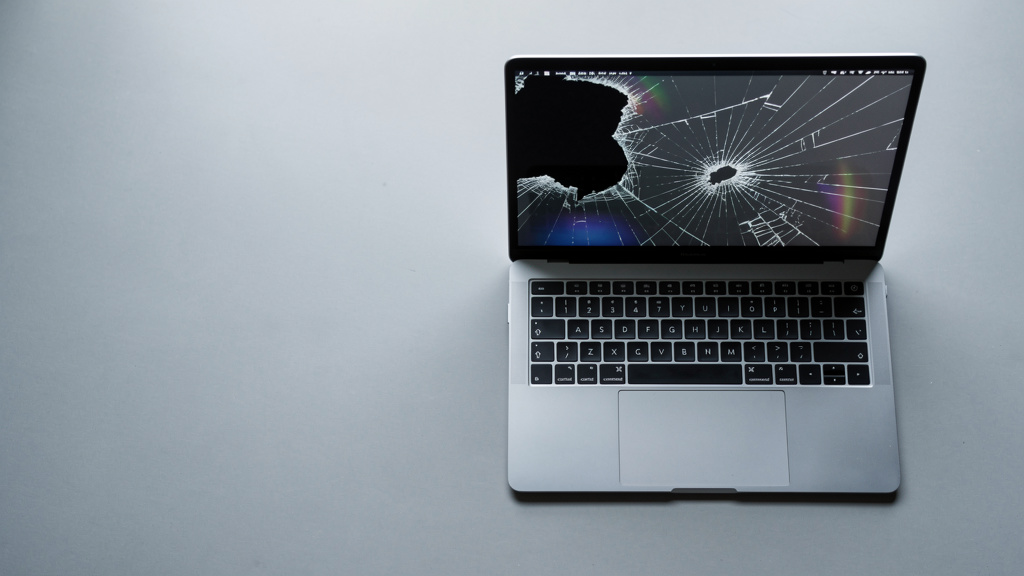
Na matrycy pojawiła się czarna plama, kolorowe „pajączki” albo rozlewające się pasy i od razu pojawia się pytanie: czy to tylko chwilowy błąd obrazu, czy sprzęt właśnie kwalifikuje się do naprawy. Rozlany ekran wygląda groźnie, ale nie każdy przypadek oznacza to samo i nie każdy wymaga tej samej decyzji. W praktyce najwięcej błędów popełnia się w pierwszych 15 minutach: od dociskania pokrywy po zamawianie niewłaściwej matrycy. Poniżej konkret: jak odróżnić uszkodzenie matrycy od problemu z taśmą, kiedy naprawa ma sens i ile zwykle kosztują różne scenariusze.
Rozlany ekran w laptopie — co to właściwie oznacza
Rozlany ekran to najczęściej potoczne określenie mechanicznego uszkodzenia matrycy LCD. Na ekranie pojawiają się ciemne kleksy, jasne wycieki, kolorowe linie, pęknięcia przypominające pajęczynę albo obszary, w których obraz „spływa” i przestaje być czytelny. Taki efekt nie bierze się z systemu Windows 11, sterownika Intel Graphics ani z ustawień odświeżania. Pęknięta matryca powoduje trwałe zniekształcenie obrazu.
To ważne, bo użytkownicy często wrzucają do jednego worka trzy różne problemy: uszkodzoną matrycę, uszkodzoną taśmę eDP/LVDS oraz awarię układu graficznego. Objawy potrafią się nakładać, ale kontekst zwykle dużo wyjaśnia. Jeśli plama pojawiła się po dociśnięciu pokrywy, upadku plecaka albo transporcie bez etui, najbardziej prawdopodobna jest matryca. Jeśli obraz znika przy poruszaniu klapą, rośnie podejrzenie taśmy sygnałowej. Jeśli artefakty widać też na monitorze zewnętrznym podłączonym przez HDMI lub USB-C DisplayPort, problem często leży głębiej — w GPU albo płycie głównej.
Kolorowe smugi i czarne plamy po uderzeniu nie „wyschną” ani nie znikną po aktualizacji sterownika. To uszkodzenie warstw matrycy, a nie błąd oprogramowania.
W praktyce najczęściej uszkadzają się panele 15,6 cala Full HD, bo to nadal najpopularniejszy format w laptopach biurowych i gamingowych marek takich jak Lenovo, HP, Dell i Acer. W ultrabookach 13,3–14 cali ryzyko rośnie przez cieńsze pokrywy, zwłaszcza gdy między klawiaturą a ekranem zostanie pendrive, długopis albo nawet grubszy kabel.
Co zrobić od razu po zauważeniu problemu
Pierwsza zasada jest prosta: uszkodzonej matrycy nigdy nie powinno się dociskać. Dociskanie ekranu, zamykanie pokrywy „żeby sprawdzić”, czy plama się przesunie, albo próba prostowania obudowy często powiększa pęknięcie i zwiększa koszt naprawy. W panelach LCD uszkodzenie jednej warstwy szybko wpływa na sąsiednie obszary obrazu.
- Wyłączyć laptop i odłączyć zasilacz.
- Jeśli bateria jest wyjmowana — odłączyć ją; w nowszych modelach nie otwierać obudowy bez potrzeby.
- Nie naciskać na ekran i nie czyścić go na siłę.
- Podłączyć monitor zewnętrzny przez HDMI lub USB-C, żeby sprawdzić, czy system działa normalnie.
- Wykonać zdjęcie uszkodzenia — przydaje się przy gwarancji, ubezpieczeniu albo wycenie serwisu.
Test z monitorem zewnętrznym jest najkrótszą drogą do zawężenia problemu. Jeśli na zewnętrznym ekranie obraz jest prawidłowy w rozdzielczości 1920 × 1080 lub 2560 × 1440, płyta główna i układ graficzny najpewniej działają. To mocny sygnał, że naprawa skończy się na pokrywie, taśmie albo samej matrycy.
Jest jeszcze kwestia gwarancji. Standardowa gwarancja producenta — np. Lenovo, ASUS, HP — z reguły nie obejmuje uszkodzeń mechanicznych. Wyjątkiem bywają rozszerzenia typu Accidental Damage Protection, oferowane np. przez Dell czy Lenovo w wybranych seriach biznesowych. Bez takiego pakietu serwis najczęściej potraktuje rozlany ekran jako naprawę odpłatną.
Skąd bierze się rozlany ekran i jak odróżnić przyczynę od podobnych usterek
Najwięcej daje chłodna diagnoza, bo „rozlany ekran” nie zawsze oznacza ten sam punkt awarii. Przyczyna uszkodzenia decyduje o opłacalności naprawy. Inaczej wygląda wymiana matrycy w Dell Latitude 5420, a inaczej ratowanie taniego laptopa 11,6 cala z panelem klejonym do digitizera.
Najczęstsze przyczyny mechaniczne
Najbardziej typowy scenariusz to punktowy nacisk. Wystarczy słuchawka douszna, ładowarka telefonu albo metalowy adapter pozostawiony na klawiaturze i zamknięta pokrywa. W plecaku nacisk rozkłada się nierównomiernie, a matryca pęka od środka, bez wielkiego śladu na zewnątrz. To częste w konstrukcjach z cienką pokrywą, np. 14-calowych ultrabookach o grubości poniżej 18 mm.
Drugi scenariusz to upadek albo skręcenie obudowy. Nawet jeśli szkło ochronne nie pęka, uszkodzeniu ulega warstwa ciekłokrystaliczna i sterowanie pikselami. Wtedy pojawia się klasyczna czarna plama z rozchodzącymi się liniami RGB.
Gdy to nie matryca
Jeżeli obraz miga przy poruszaniu klapą, znika pod określonym kątem albo wraca po dociśnięciu ramki przy zawiasie, podejrzenie pada na taśmę eDP. W laptopach takich jak HP ProBook czy Acer Aspire taśma potrafi zużyć się po kilku tysiącach cykli otwierania i zamykania. To nadal naprawa sprzętowa, ale tańsza niż wymiana matrycy.
Inna sytuacja: pionowe pasy, migotanie i artefakty pojawiają się również na zewnętrznym monitorze. Wtedy źródłem problemu staje się układ graficzny — zintegrowany Intel Iris Xe, dedykowany NVIDIA GeForce RTX 3050 albo sekcja zasilania GPU na płycie. Taki wariant jest najdroższy i często najmniej opłacalny w starszych modelach.
Ten sam objaw wizualny potrafi prowadzić do trzech różnych napraw: wymiany matrycy, wymiany taśmy albo naprawy płyty głównej. Dlatego monitor zewnętrzny nie jest dodatkiem, tylko podstawowym testem diagnostycznym.
Naprawa czy wymiana laptopa — porównanie opcji i kosztów
Decyzja nie powinna opierać się wyłącznie na emocji, że „szkoda wyrzucać”. W laptopie za 1200 zł naprawa za 700 zł ma inną logikę niż w modelu biznesowym wartym 3500–5000 zł na rynku wtórnym. Do starego laptopa nie opłaca się montować drogiej matrycy premium.
| Opcja | Koszt części + robocizny | Czas realizacji | Kiedy ma sens |
|---|---|---|---|
| Wymiana matrycy HD/FHD 15,6″ | 250–600 zł | 1–3 dni | Laptop działa na monitorze zewnętrznym, brak uszkodzeń obudowy i zawiasów |
| Wymiana matrycy IPS 120/144 Hz | 500–1200 zł | 2–5 dni | Modele gamingowe, np. ASUS TUF, Lenovo Legion, Acer Nitro |
| Wymiana taśmy eDP/LVDS | 150–350 zł | 1–3 dni | Obraz zanika przy ruszaniu klapą, brak typowej plamy po pęknięciu |
| Naprawa płyty/GPU | 400–1200 zł | 3–10 dni | Artefakty także na monitorze zewnętrznym |
| Rezygnacja z naprawy i zakup używanego laptopa | 1000–2500 zł | od ręki | Stary sprzęt z wolnym CPU, np. Intel 7. gen., słabą baterią i drogą matrycą |
Najtańsza bywa wymiana standardowej matrycy 15,6 cala 1920 × 1080, 60 Hz, złącze 30-pin eDP. Problem zaczyna się przy panelach dotykowych, wysokim odświeżaniu 144 Hz, rozdzielczości 4K albo konstrukcjach, w których ekran jest sklejony z digitizerem. Wtedy część potrafi kosztować tyle, co połowa wartości całego urządzenia.
Z drugiej strony seria biznesowa, np. ThinkPad T14 albo Dell Latitude 7440, często zasługuje na naprawę nawet przy wyższej cenie. Takie laptopy mają lepsze zawiasy, łatwiej dostępne części i dłuższy sensowny cykl życia niż tanie konstrukcje konsumenckie.
Jak wybrać serwis i nie wpaść w dwie kosztowne pułapki
Najwięcej problemów nie bierze się z samej awarii, tylko z chaotycznej naprawy. Dobór matrycy po samej przekątnej jest błędem. Ekran 15,6 cala może mieć różne mocowania, inne złącze, odświeżanie 60/120/144 Hz, jasność 250–300 nitów i panel TN albo IPS. Zamówienie „byle 15,6” kończy się zwrotem albo gorszym obrazem niż przed awarią.
Serwis powinien poprosić o dokładny model laptopa i najlepiej oznaczenie starej matrycy, np. NV156FHM-N4K, B156HAN02.1 albo podobny kod producenta BOE, AUO, Innolux, LG Display. To nie detal dla techników, tylko jedyny sposób, by uniknąć źle dobranej części.
Druga pułapka to „naprawa” polegająca na wciskaniu zamiennika o gorszych parametrach bez jasnej informacji. Zdarza się, że zamiast IPS 300 nitów montowany jest panel TN 220 nitów, bo pasuje elektrycznie i jest tańszy. Laptop działa, ale komfort spada dramatycznie: gorsze kąty widzenia, słabszy kontrast, niższa czytelność przy świetle dziennym.
- Poprosić o wycenę z numerem części.
- Zapytać, czy montowany będzie oryginał czy zamiennik.
- Ustalić, czy cena obejmuje taśmę, ramkę i test zawiasów.
- Sprawdzić gwarancję serwisu — sensowne minimum to 3 miesiące, często spotykane jest 6–12 miesięcy.
Przy okazji warto ocenić zawiasy i pokrywę. Jeśli zawias pracuje zbyt ciężko, nowa matryca dostaje większe naprężenia i problem wraca. To typowy przypadek w laptopach, w których pękają mocowania zawiasów w tworzywie obudowy.
Najczęstsze pytania
Czy rozlany ekran w laptopie da się naprawić bez wymiany matrycy?
Jeśli faktycznie doszło do pęknięcia warstw LCD, nie da się tego „zregenerować” programem ani domową metodą. Bez wymiany matrycy można obejść problem tylko tymczasowo, używając monitora zewnętrznego.
Ile kosztuje wymiana rozlanego ekranu w laptopie?
W typowym laptopie 15,6 cala koszt to zwykle 250–600 zł. W modelach dotykowych, gamingowych 144 Hz albo z ekranem 4K rachunek często rośnie do 700–1200 zł.
Czy gwarancja producenta obejmuje rozlany ekran?
Standardowo nie, bo serwis kwalifikuje to jako uszkodzenie mechaniczne. Szansę daje dopiero dodatkowy pakiet typu Accidental Damage Protection, jeśli był wykupiony przy zakupie.
Czy można dalej używać laptopa z rozlanym ekranem?
Tak, jeśli system działa i obraz jest poprawny na monitorze zewnętrznym. Nie powinno się jednak zamykać i otwierać uszkodzonej klapy bez potrzeby, bo pęknięcie matrycy i naprężenia obudowy mogą się pogłębiać.
Czy pionowe pasy zawsze oznaczają pękniętą matrycę?
Nie zawsze. Pasy mogą wskazywać także na uszkodzoną taśmę eDP/LVDS albo problem z GPU, zwłaszcza jeśli pojawiają się również na zewnętrznym monitorze.
Najrozsądniejszy schemat działania jest prosty: sprawdzić obraz na monitorze zewnętrznym, nie dociskać ekranu, ustalić dokładny model matrycy i dopiero wtedy porównywać koszt naprawy z wartością laptopa. W wielu przypadkach wymiana samej matrycy za kilkaset złotych rozwiązuje problem na lata. Ale jeśli uszkodzony jest tani, kilkuletni sprzęt z drogim panelem i słabą baterią, lepszą decyzją staje się wymiana całego urządzenia, nie kolejna inwestycja w starą konstrukcję.