
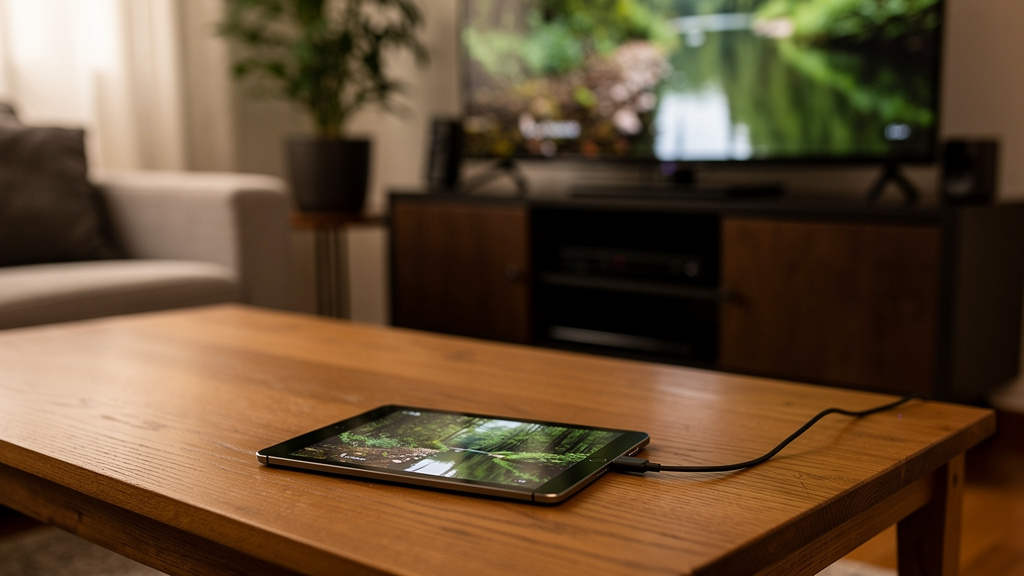
To nieprawda, że tablet da się podłączyć do telewizora tylko wtedy, gdy oba urządzenia są „smart” i pochodzą od tej samej marki. Prawda jest prostsza: tablet można połączyć z telewizorem przewodowo albo bezprzewodowo, a wybór metody zależy głównie od portu w tablecie, systemu i funkcji TV.
Film uruchomiony na tablecie, który nie chce pojawić się na dużym ekranie, to zwykle problem z wyborem złej metody, a nie z samym sprzętem. Fraza podłączyć tablet do telewizora obejmuje kilka zupełnie różnych rozwiązań: kabel USB-C–HDMI, AirPlay, Chromecast, Miracast albo zwykłe przesyłanie multimediów przez sieć. W tym tekście da się szybko sprawdzić, która opcja zadziała z iPadem, tabletem z Androidem i starszym modelem z micro USB. Największa korzyść jest konkretna: po kilku minutach wiadomo, jaki adapter lub funkcję wybrać i czego nie kupować w ciemno.
Jak podłączyć tablet do telewizora: najpierw trzeba sprawdzić 3 rzeczy
Bez sprawdzenia portu i standardu obrazu nie da się sensownie dobrać kabla ani aplikacji. Większość pomyłek bierze się stąd, że użytkownik zakłada, iż każdy port USB-C przesyła obraz. To nieprawda — część tabletów ładuje się przez USB-C, ale nie obsługuje trybu DisplayPort Alt Mode.
Przed wyborem metody trzeba ustalić:
- Port tabletu: USB-C, Lightning, micro USB.
- System: Android, iPadOS, Fire OS.
- Funkcje TV: HDMI, Google Cast, AirPlay 2, Miracast, ewentualnie system typu Tizen (Samsung), webOS (LG), Android TV / Google TV.
Przykład wygląda tak: Samsung Galaxy Tab S9 z USB-C obsługującym obraz można połączyć adapterem USB-C–HDMI, ale ta sama końcówka w tanim tablecie za 400-700 zł często służy wyłącznie do ładowania i transferu danych. Z kolei iPad 9. generacji z portem Lightning wymaga innego adaptera niż iPad Air 5 z USB-C.
Jeśli tablet ma USB-C, trzeba sprawdzić w specyfikacji producenta hasła DisplayPort Alt Mode, video out albo obsługa zewnętrznego monitora. Sam kształt złącza nie mówi nic o obrazie.
Połączenie przewodowe daje najstabilniejszy obraz i najmniejsze opóźnienia
Kabel HDMI zawsze wygrywa ze streamingiem wtedy, gdy liczy się stabilność. Dotyczy to filmów w wysokiej jakości, prezentacji, wideorozmów i grania z padem. Połączenie przewodowe nie zależy od jakości Wi‑Fi, nie gubi sygnału przy obciążonej sieci i zwykle daje niższe opóźnienie niż bezprzewodowe klonowanie ekranu.
Tablet z USB-C do HDMI
To najwygodniejszy wariant dla nowszych tabletów z Androidem i części iPadów. Potrzebny jest adapter USB-C–HDMI albo hub USB-C z wyjściem HDMI. Działa to m.in. z wybranymi modelami Samsung Galaxy Tab S8/S9, Lenovo Tab Extreme, Xiaomi Pad 6 i iPadami z USB-C, ale tylko wtedy, gdy producent przewidział wyjście obrazu.
W praktyce połączenie wygląda prosto: adapter wpina się do tabletu, kabel HDMI do telewizora, a w TV wybiera źródło HDMI 1, HDMI 2 lub odpowiednie wejście. W modelach Samsunga często uruchamia się także Samsung DeX, czyli tryb pulpitu przypominający komputer.
iPad i adapter Lightning lub USB-C
W starszych iPadach z portem Lightning stosuje się adapter Apple Lightning Digital AV Adapter. To akcesorium jest drogie — zwykle około 249-279 zł — ale działa stabilniej niż tanie zamienniki z marketplace’ów. W nowszych iPadach z USB‑C wystarcza zgodny adapter USB-C–HDMI albo wieloportowy hub.
W przypadku iPadOS część aplikacji pokazuje pełne lustrzane odbicie ekranu, a część wypuszcza materiał wideo bez pasków interfejsu. To zależy od aplikacji, a nie od samego kabla.
Starsze tablety: MHL i SlimPort
Starsze urządzenia z micro USB bywały zgodne z MHL albo SlimPort. To rozwiązania spotykane m.in. w niektórych modelach Samsung Galaxy Tab, Sony Xperia Tablet czy urządzeniach z lat 2012-2015. Tu nie wystarczy zwykła przejściówka micro USB–HDMI z przypadku. Tablet musi obsługiwać konkretny standard.
Jeśli specyfikacja nie wspomina o MHL lub SlimPort, zakup takiego adaptera zwykle kończy się stratą pieniędzy.
| Metoda | Wymagany port / standard | Opóźnienie | Koszt orientacyjny | Dla kogo |
|---|---|---|---|---|
| USB-C–HDMI | USB-C z DisplayPort Alt Mode | Niskie | 40-200 zł | Nowe tablety Android, iPady USB-C |
| Lightning–HDMI | Port Lightning | Niskie | 150-280 zł | Starsze iPady |
| MHL / SlimPort | micro USB + zgodność sprzętowa | Niskie | 30-100 zł | Starsze tablety |
| Chromecast / AirPlay / Miracast | Wi‑Fi 2,4 lub 5 GHz | Średnie lub wyższe | 0-350 zł | Filmy, zdjęcia, okazjonalne klonowanie |
Bezprzewodowo: Chromecast, AirPlay i Miracast to trzy różne światy
Nie istnieje jeden uniwersalny standard bezprzewodowego obrazu dla wszystkich tabletów i telewizorów. Właśnie dlatego tablet z Androidem działa bez problemu z Chromecastem, a z innym telewizorem już nie. Trzeba dopasować ekosystem.
Google Cast działa na telewizorach z Google TV, Android TV i przystawkach takich jak Chromecast 4.0. W aplikacjach typu YouTube, Netflix czy Spotify wystarczy nacisnąć ikonę przesyłania. To nie jest pełne lustrzane odbicie ekranu — aplikacja uruchamia materiał bezpośrednio na telewizorze. Taki sposób obciąża tablet znacznie mniej.
AirPlay to standard Apple. Działa z iPadami oraz telewizorami obsługującymi AirPlay 2, np. wybranymi modelami Samsung, LG, Sony i TCL. Jeśli TV nie ma AirPlay, rozwiązaniem jest Apple TV 4K.
Miracast był popularny w Androidzie i nadal występuje w części telewizorów oraz przystawek Microsoft Wireless Display Adapter. Problem polega na tym, że część producentów telefonów i tabletów porzuciła pełne wsparcie dla Miracast na rzecz własnych rozwiązań albo Google Cast.
Do oglądania filmów z aplikacji lepszy jest Chromecast lub AirPlay niż zwykłe kopiowanie ekranu. Obraz jest stabilniejszy, a tablet nie musi cały czas kodować wideo na żywo.
Klonowanie ekranu i przesyłanie plików to nie to samo
Lustrzane odbicie ekranu zawsze zużywa więcej zasobów niż zwykłe wysłanie filmu do telewizora. To ważna różnica, bo wiele osób oczekuje, że każda metoda pozwoli jednocześnie grać, obracać ekran i uzyskać idealnie płynny obraz. Tak to nie działa.
Kiedy wybrać klonowanie ekranu
Klonowanie, czyli screen mirroring, przydaje się do pokazania przeglądarki, prezentacji z Canva, dokumentu PDF, strony internetowej albo aplikacji edukacyjnej. W Androidzie funkcja bywa nazwana Smart View (Samsung), Cast, Transmituj albo Wireless display. W iPadzie używa się opcji Kopiowanie ekranu w Centrum sterowania.
Ta metoda ma wadę: opóźnienie. Przy filmie zwykle da się je zaakceptować, ale przy grach rytmicznych, wyścigach i sterowaniu dotykowym na żywo jest irytujące.
Kiedy lepiej wysłać sam materiał
Jeśli celem jest obejrzenie filmu lub zdjęć, rozsądniej skorzystać z funkcji w aplikacji albo z serwera multimediów DLNA. Telewizory LG webOS, Samsung Tizen i wiele modeli Sony Bravia wykrywają w sieci lokalnej zdjęcia i pliki wideo z kompatybilnych aplikacji.
Przykładowe aplikacje to VLC, BubbleUPnP, Plex czy Kodi. W takim układzie tablet działa bardziej jak pilot i źródło pliku, a nie jak nadajnik pełnego obrazu klatka po klatce.
Co wybrać do konkretnego sprzętu
Marka tabletu i telewizora od razu zawęża listę sensownych opcji. Nie trzeba testować wszystkiego po kolei.
- iPad + Apple TV 4K / TV z AirPlay 2 — najlepszy wybór to AirPlay; do pracy i prezentacji przewodowo przez adapter HDMI.
- Samsung Galaxy Tab + Samsung Smart TV — najwygodniej działa Smart View, a do stabilnej pracy kabel USB-C–HDMI lub DeX.
- Tablet z Androidem + Chromecast — dobrze sprawdza się Cast w aplikacjach i ekran bezprzewodowo, o ile urządzenia są w tej samej sieci Wi‑Fi.
- Starszy tablet z micro USB — najpierw trzeba potwierdzić MHL albo SlimPort; bez tego zostaje DLNA lub przystawka streamingowa.
Warto też zwrócić uwagę na pasmo Wi‑Fi. Na zatłoczonym 2,4 GHz obraz bezprzewodowy częściej się przycina niż na 5 GHz. Jeśli telewizor stoi daleko od routera i sygnał spada do jednej kreski, problemem nie jest tablet, tylko sieć.
Najczęstsze problemy przy podłączaniu tabletu do telewizora
Tania przejściówka jest najczęstszą przyczyną braku obrazu. Dotyczy to zwłaszcza adapterów kupowanych bez sprawdzenia standardu. Jeśli po podłączeniu ekran telewizora pozostaje czarny, trzeba iść po kolei, a nie losowo zmieniać ustawienia.
- Sprawdzić, czy telewizor ma ustawione właściwe źródło HDMI 1/2/3.
- Zweryfikować w specyfikacji tabletu obsługę video out, DisplayPort Alt Mode, MHL lub SlimPort.
- Podmienić kabel HDMI — uszkodzony przewód zdarza się częściej niż uszkodzony tablet.
- Przy połączeniu bezprzewodowym podłączyć oba urządzenia do tej samej sieci Wi‑Fi.
- Zaktualizować system TV i tabletu, np. iPadOS, Android 13/14, firmware telewizora.
Jeżeli dźwięk jest, a obrazu nie ma, problem zwykle leży w adapterze albo niezgodnym trybie obrazu. Jeżeli obraz jest, ale zacina się co kilka sekund, winna najczęściej jest sieć Wi‑Fi, szczególnie przy klonowaniu ekranu.
Adapter USB-C–HDMI bez obsługi obrazu po stronie tabletu nie „odblokuje” żadnej funkcji. Przejściówka nie zastępuje brakującego standardu w urządzeniu.
Najczęstsze pytania
Czy każdy tablet z USB-C można podłączyć do telewizora przez HDMI?
Nie. Port USB-C musi obsługiwać wyjście obrazu, najczęściej jako DisplayPort Alt Mode. Bez tego adapter zadziała co najwyżej do ładowania albo danych.
Jak podłączyć tablet do telewizora bez kabla?
Najprościej przez Chromecast, AirPlay albo funkcję klonowania ekranu w telewizorze. Oba urządzenia muszą być podłączone do tej samej sieci Wi‑Fi, najlepiej w paśmie 5 GHz.
Dlaczego telewizor nie widzi tabletu mimo podłączonego kabla?
Najczęściej wybrano zły port HDMI, użyto niekompatybilnej przejściówki albo tablet nie obsługuje wyjścia obrazu. W starszych modelach z micro USB trzeba potwierdzić zgodność z MHL lub SlimPort.
Czy da się podłączyć iPada do telewizora bez Apple TV?
Tak. Jeśli telewizor obsługuje AirPlay 2, Apple TV nie jest potrzebne. Druga opcja to przewodowy adapter Lightning Digital AV Adapter albo USB-C–HDMI w nowszych iPadach.
Co jest lepsze: kabel HDMI czy przesyłanie obrazu przez Wi‑Fi?
Do pracy, grania i stabilnego filmu lepszy jest HDMI, bo daje mniejsze opóźnienia. Do okazjonalnego oglądania YouTube, zdjęć i seriali wygodniejsze bywa połączenie bezprzewodowe.