
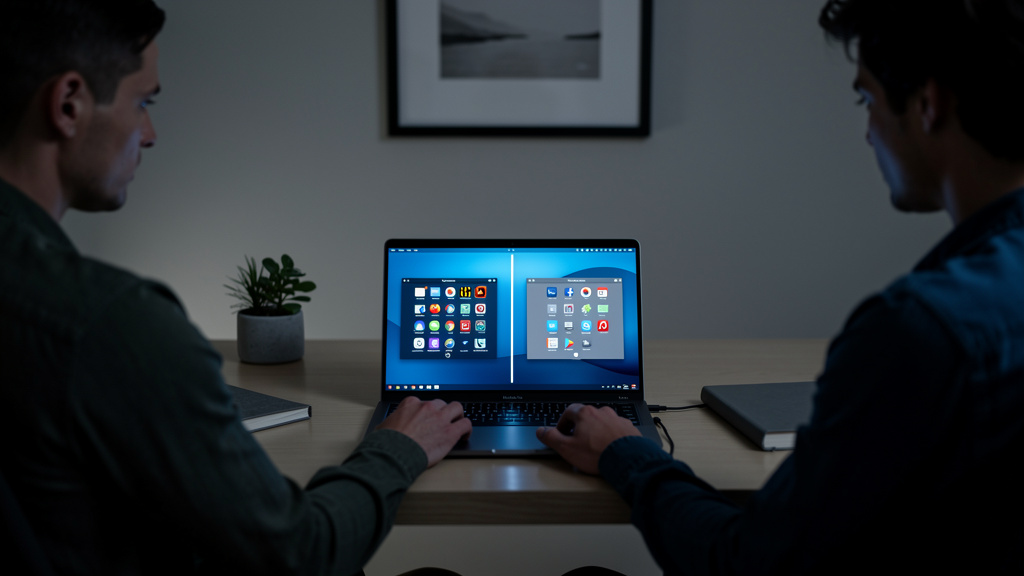
Działa, gdy komputer ma UEFI, dysk w schemacie GPT, a na partycji systemowej jest realnie wolne minimum 64–100 GB pod drugi system. Nie działa, gdy instalacja jest robiona „na pałę” na zaszyfrowanym dysku z BitLockerem, bez kopii danych i bez sprawdzenia kolejności startu w firmware.
Komputer z jednym systemem szybko zaczyna ograniczać: jedna aplikacja wymaga Windows 11, a druga działa najlepiej na Ubuntu 24.04 LTS. Dwa systemy na jednym komputerze pozwalają rozdzielić pracę, testy i prywatne użycie bez kupowania drugiego sprzętu. Poniżej są konkretne scenariusze, które działają, sposób przygotowania dysku, poprawna instalacja dual boot i lista błędów, przez które najczęściej znika bootloader albo cały system przestaje startować. Do tego dochodzi porównanie metod, żeby od razu wybrać rozwiązanie sensowne dla własnego sprzętu.
Kiedy dwa systemy na jednym komputerze mają sens
Dual boot daje pełną wydajność obu systemów. To najważniejsza przewaga nad maszyną wirtualną. Jeśli potrzebne są sterowniki do NVIDIA GeForce RTX, gry z DirectX 12, programy CAD pod Windows albo narzędzia deweloperskie wygodniejsze na Linuksie, instalacja dwóch systemów na jednym sprzęcie jest po prostu praktyczna.
Najczęstsze sensowne układy to:
- Windows 11 + Ubuntu 24.04 LTS — biuro, gry, Linux do programowania i serwerów,
- Windows 10 + Windows 11 — test zgodności starszych aplikacji,
- Windows + Fedora 40 albo Linux Mint 22 — nauka Linuksa bez rezygnacji z codziennego środowiska.
To rozwiązanie ma też konkretne ograniczenia. Dwa systemy nie mają sensu, gdy komputer ma dysk 128 GB i po instalacji pierwszego systemu zostaje 20–30 GB wolnego miejsca. W takiej konfiguracji drugi system szybko zapcha dysk aktualizacjami, plikiem wymiany i danymi użytkownika.
Przy instalacji Windows 11 Microsoft podaje minimum 64 GB miejsca. W praktyce dla wygodnej pracy warto założyć 100 GB dla Windows i 40–60 GB dla Linuksa, nie licząc wspólnej partycji na dane.
Dual boot czy maszyna wirtualna? Krótki wybór przed instalacją
Nie każdy powinien instalować dual boot. Jeśli drugi system jest potrzebny tylko do jednej aplikacji albo krótkich testów, lepsza bywa maszyna wirtualna w VirtualBox albo VMware Workstation. Jeśli jednak potrzebna jest pełna moc procesora, GPU i bezpośredni dostęp do dysku, wybór jest prosty: dual boot.
| Metoda | Wydajność | Miejsce na dysku | Zastosowanie | Poziom ryzyka |
|---|---|---|---|---|
| Dual boot na jednym dysku | Pełna | Min. 140–180 GB łącznie | Codzienna praca, gry, Linux | Średnie |
| Dual boot na dwóch dyskach | Pełna | Osobne nośniki, np. 2 x 256 GB | Najwygodniejsza konfiguracja | Niskie |
| Maszyna wirtualna | Niższa | Plik VM zwykle 40–100 GB | Testy, nauka, pojedyncze aplikacje | Niskie |
Co sprawdzić przed instalacją drugiego systemu
Kopia danych jest obowiązkowa. Nie „dla świętego spokoju”, tylko dlatego, że jeden błąd przy zmianie partycji potrafi wyciąć dostęp do całego dysku. Przed startem trzeba sprawdzić kilka rzeczy w Windows.
Ustawienia firmware i typ partycji
W narzędziu msinfo32 trzeba sprawdzić tryb uruchamiania. Jeśli widnieje UEFI, to dobra wiadomość. W narzędziu Zarządzanie dyskami warto potwierdzić, że dysk systemowy używa schematu GPT. Mieszanie nowego systemu z trybem Legacy/CSM kończy się problemami z bootowaniem.
Przy komputerach z Secure Boot Linux zwykle działa poprawnie, szczególnie Ubuntu i Fedora. Jeśli jednak instalator nie widzi sterowników albo nie startuje z pendrive’a, czasem trzeba tymczasowo wyłączyć Secure Boot w BIOS/UEFI.
BitLocker, szybkie uruchamianie i wolne miejsce
BitLocker trzeba obsłużyć przed zmianą partycji. Na wielu laptopach z Windows 11 szyfrowanie jest aktywne domyślnie. Przed zmniejszaniem partycji warto zawiesić ochronę w panelu BitLocker i zapisać klucz odzyskiwania na koncie Microsoft albo nośniku offline.
Do tego należy wyłączyć Szybkie uruchamianie w Windows. Ta funkcja zostawia system w stanie hybrydowej hibernacji i powoduje błędy przy dostępie do partycji NTFS z Linuksa.
- Windows: sensowne minimum pod system i programy — 100 GB,
- Ubuntu/Fedora: minimum wygodne — 40–60 GB,
- wspólna partycja danych w NTFS: najlepiej od 100 GB wzwyż.
Jak przygotować dysk pod dwa systemy
Drugiego systemu nie instaluje się na tej samej partycji co pierwszy. Potrzebne jest wolne, nieprzydzielone miejsce albo osobna partycja. W Windows najwygodniej zrobić to przez diskmgmt.msc, czyli Zarządzanie dyskami.
Najbezpieczniejszy scenariusz wygląda tak:
- Uruchomić czyszczenie dysku i usunąć zbędne pliki.
- W Zarządzaniu dyskami kliknąć partycję systemową C: i wybrać Zmniejsz wolumin.
- Odjąć co najmniej 50000–100000 MB pod Linuksa albo więcej pod drugi Windows.
- Zostawić powstałe miejsce jako nieprzydzielone.
Jeśli celem jest Windows + Linux, instalator Linuksa sam utworzy potrzebne partycje, zwykle ext4 oraz ewentualnie swap. Przy Windows + Windows warto wcześniej przygotować nową partycję NTFS.
Na komputerze z dwoma fizycznymi dyskami najlepiej rozdzielić systemy: np. Windows na SSD NVMe 512 GB, Linux na drugim SSD 256 GB. Taka konfiguracja daje najmniej problemów z naprawą rozruchu.
Instalacja drugiego systemu krok po kroku
Kolejność instalacji ma znaczenie. Jeśli mają działać Windows i Linux, najpierw instaluje się Windows, a dopiero potem Linux. Instalator Windows potrafi nadpisać rozruch, a instalator Linuksa zwykle poprawnie wykrywa istniejącego Windowsa i dodaje go do menu GRUB.
Windows i Linux
Przygotowany pendrive z Ubuntu 24.04 LTS albo Linux Mint 22 tworzy się np. w Rufusie. Po uruchomieniu instalatora trzeba wybrać opcję instalacji obok istniejącego systemu albo ręczne partycjonowanie. Jeśli instalator pokazuje partycję EFI, nie wolno jej kasować. To tam znajduje się rozruch UEFI.
Po instalacji komputer uruchomi menu GRUB, z którego da się wybrać Windows lub Linux. Jeśli Windows nie pojawia się na liście, w Ubuntu pomaga często polecenie sudo update-grub.
Dwa Windowsy na jednym komputerze
W przypadku Windows 10 + Windows 11 albo dwóch kopii tego samego systemu instalacja wygląda podobnie, ale drugi Windows trafia na osobną partycję NTFS. Po zakończeniu pojawia się menedżer rozruchu Windows z wyborem systemu.
To rozwiązanie przydaje się przy testach starszego oprogramowania, ale zajmuje dużo miejsca. Dwie instalacje Windows z aktualizacjami i podstawowymi programami potrafią zająć razem ponad 120–160 GB.
Najczęstsze błędy po instalacji i jak je naprawić
Najwięcej awarii powoduje uszkodzony bootloader, nie sam system. Jeśli po instalacji komputer startuje od razu do jednego systemu albo pokazuje błąd, trzeba najpierw sprawdzić kolejność bootowania w UEFI. Często wystarczy ustawić na pierwszym miejscu ubuntu albo Windows Boot Manager.
Typowe problemy i szybkie kierunki naprawy:
- Brak GRUB po aktualizacji Windows — uruchomienie Linuksa z pendrive’a i naprawa GRUB, np. przez Boot-Repair,
- Linux nie widzi partycji Windows — wyłączenie szybkiego uruchamiania i pełne zamknięcie Windows,
- BitLocker żąda klucza odzyskiwania — normalne po zmianach w bootowaniu; potrzebny zapisany klucz,
- Instalator nie widzi dysku NVMe — sprawdzenie trybu kontrolera w BIOS oraz sterowników, szczególnie w laptopach z Intel RST.
Jeśli komputer był sprzedawany z Windows 11 przez Dell, HP, Lenovo albo ASUS, bardzo częsty jest właśnie problem z Intel Rapid Storage Technology. Wtedy Linux albo instalator Windows nie widzi dysku, dopóki tryb nie zostanie przełączony na AHCI zgodnie z procedurą producenta.
Jak wygodnie używać dwóch systemów na co dzień
Dane najlepiej trzymać poza partycjami systemowymi. Najpraktyczniej utworzyć wspólną partycję NTFS na dokumenty, projekty i multimedia. Windows i Linux odczytają ją bez problemu, a reinstalacja jednego systemu nie rozwali od razu całego archiwum.
W codziennym użyciu sprawdzają się trzy zasady:
Po pierwsze, nie zapisywać ważnych plików wyłącznie na pulpicie jednego systemu. Po drugie, nie montować na siłę partycji Windows po hibernacji. Po trzecie, aktualizować oba systemy osobno i regularnie.
Jeśli drugi system jest używany raz w miesiącu, wygodniejsza bywa maszyna wirtualna. Dual boot ma sens wtedy, gdy oba systemy są potrzebne realnie, a nie „na wszelki wypadek”.
Najczęstsze pytania
Czy można mieć dwa systemy na jednym dysku SSD?
Tak, pod warunkiem że na dysku jest dość miejsca i partycje są poprawnie rozdzielone. Na SSD 256 GB da się to zrobić, ale wygodniej startować od 512 GB.
Czy instalacja drugiego systemu usuwa pliki z pierwszego?
Nie, jeśli instalacja jest wykonana na osobnej partycji i bez formatowania istniejącego systemu. Ryzyko pojawia się przy ręcznym partycjonowaniu, dlatego kopia danych przed startem jest obowiązkowa.
Czy lepiej najpierw zainstalować Linux, a potem Windows?
Nie. Przy zestawie Windows + Linux najpierw instaluje się Windows, potem Linux. To ogranicza problemy z rozruchem i menu wyboru systemu.
Czy dwa systemy spowalniają komputer?
Nie podczas normalnej pracy, bo uruchomiony jest tylko jeden system naraz. Jedyny realny koszt to zajęte miejsce na dysku i czas poświęcony na aktualizacje obu instalacji.
Co wybrać: dual boot czy maszynę wirtualną?
Do gier, grafiki 3D, pracy ze sterownikami i pełnej wydajności — dual boot. Do testów, nauki i sporadycznego uruchamiania drugiego systemu — VirtualBox albo VMware.