
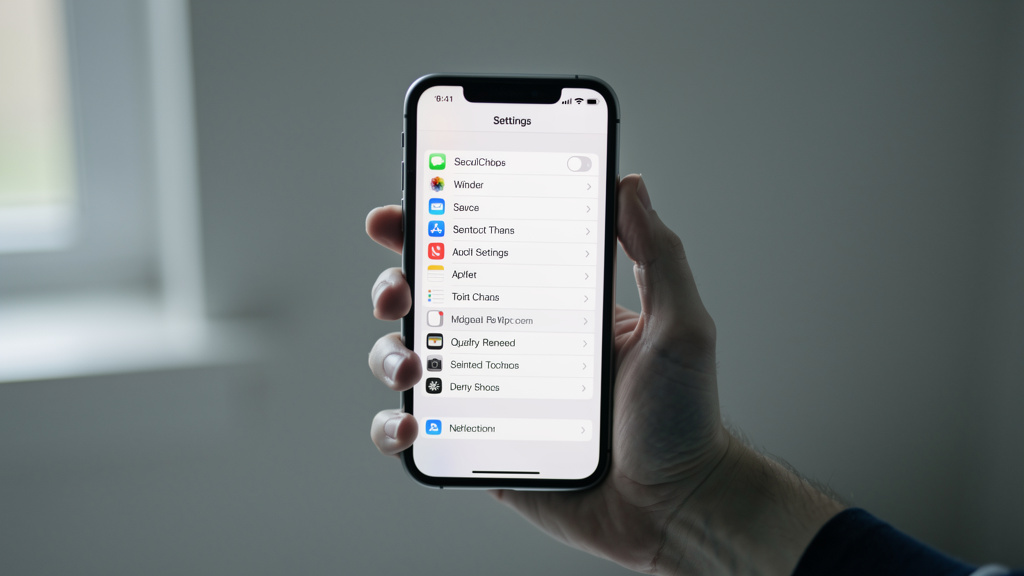
Pełne wyłączenie lokalizacji działa inaczej niż odebranie dostępu jednej aplikacji — i to rozróżnienie robi największą różnicę. W praktyce problem zwykle pojawia się wtedy, gdy iPhone dalej pokazuje pozycję mimo zmian w ustawieniach albo przestaje działać mapa, aparat czy funkcja „Znajdź”. Ten poradnik pokazuje dokładnie, jak wyłączyć lokalizację w iPhonie bez zgadywania, co zniknie razem z nią. Zebrane są tu konkretne ścieżki w iOS, różnice między opcjami oraz skutki uboczne, które pojawiają się na modelach takich jak iPhone 11, iPhone 13, iPhone 15 i nowszych z systemem iOS 17 oraz iOS 18. Dzięki temu da się wyłączyć śledzenie dokładnie tam, gdzie trzeba: w całym telefonie, tylko dla wybranej aplikacji albo dla udostępniania znajomym.
Jak wyłączyć lokalizację w iPhonie całkowicie
Całkowite wyłączenie lokalizacji odcina dostęp do usług położenia dla całego systemu i wszystkich aplikacji. To jest najszersza opcja i działa od razu.
- Otworzyć Ustawienia.
- Wejść w Prywatność i bezpieczeństwo.
- Wybrać Usługi lokalizacji.
- Przesunąć główny przełącznik Usługi lokalizacji na wył.
- Potwierdzić zmianę, jeśli iPhone poprosi o akceptację.
Po tej zmianie system iOS przestaje przekazywać położenie do aplikacji takich jak Mapy Apple, Google Maps, Uber, Jakdojade czy Pogoda. Przestaje też działać część funkcji automatycznych, na przykład przypomnienia zależne od miejsca.
Wyłączenie głównego przełącznika w sekcji Usługi lokalizacji nie usuwa zapisanych wcześniej zgód aplikacji. Po ponownym włączeniu lokalizacji wcześniejsze ustawienia wracają.
To rozwiązanie jest skuteczne, ale bywa zbyt szerokie. Jeśli celem jest tylko ograniczenie śledzenia przez jedną aplikację, lepiej nie wyłączać całej funkcji systemowej.
Kiedy lepiej wyłączyć lokalizację tylko dla wybranych aplikacji
Nie każda aplikacja potrzebuje dostępu do położenia przez cały czas. Właśnie dlatego Apple rozdziela uprawnienia na kilka poziomów: Nigdy, Zapytaj następnym razem lub gdy udostępnię, Podczas używania aplikacji oraz czasem Zawsze.
Najbezpieczniejsze ustawienie dla większości programów to Podczas używania aplikacji. Aplikacja nie śledzi wtedy pozycji w tle, gdy ekran jest wygaszony albo gdy korzysta się z innego programu.
- Wejść w Ustawienia.
- Otworzyć Prywatność i bezpieczeństwo > Usługi lokalizacji.
- Przewinąć listę aplikacji, np. Instagram, Facebook, TikTok, Booking.com.
- Wybrać daną aplikację.
- Ustawić Nigdy albo Podczas używania aplikacji.
To najlepsza droga, jeśli telefon ma nadal poprawnie działać z mapami, pogodą i funkcją odnajdywania urządzenia. Pełne wyłączenie lokalizacji jest brutalne, a selektywne ustawienia dają większą kontrolę.
| Opcja | Zakres działania | Wpływ na aplikacje | Kiedy wybrać |
|---|---|---|---|
| Usługi lokalizacji: wył. | Cały system iOS | Mapy, Pogoda, Znajdź i automatyzacje tracą dostęp | Gdy potrzebne jest całkowite odcięcie lokalizacji |
| Nigdy dla aplikacji | Jedna aplikacja | Tylko wskazany program traci dostęp | Gdy problem dotyczy np. Facebooka lub TikToka |
| Podczas używania aplikacji | Jedna aplikacja, tylko aktywnie | Brak śledzenia w tle | Najlepszy kompromis prywatność/funkcjonalność |
Jak wyłączyć dokładną lokalizację w iPhonie bez wyłączania GPS
iPhone pozwala zostawić dostęp do położenia, ale ograniczyć jego precyzję. Ta opcja nazywa się Dokładna lokalizacja i jest dostępna dla każdej aplikacji osobno.
Wyłączenie dokładnej lokalizacji powoduje, że aplikacja dostaje pozycję przybliżoną, a nie punkt z dokładnością do kilku metrów. To jest bardzo przydatne dla aplikacji zakupowych, społecznościowych i reklamowych.
- Przejść do Ustawienia > Prywatność i bezpieczeństwo > Usługi lokalizacji.
- Wybrać konkretną aplikację, np. App Store, Safari lub Allegro.
- Zostawić dostęp na poziomie Podczas używania aplikacji.
- Wyłączyć przełącznik Dokładna lokalizacja.
Takie ustawienie nie rozwala działania większości aplikacji. Pogoda nadal pokaże miasto, sklep znajdzie region, ale program nie dostanie pozycji domu czy pracy z dokładnością do kilkunastu metrów.
Dokładna lokalizacja to nie to samo co GPS. GPS jako technologia nadal działa w iPhonie, ale aplikacja dostaje mniej precyzyjne dane z systemu iOS.
Udostępnianie położenia w „Znajdź” i iMessage trzeba wyłączyć osobno
Wiele osób wyłącza usługi lokalizacji i zakłada, że to kończy temat. Nie kończy. Funkcje społecznościowe Apple, zwłaszcza Znajdź i iMessage, potrafią korzystać z osobnych ustawień udostępniania.
Udostępnianie położenia innym osobom trzeba wyłączyć osobno. Samo ograniczenie aplikacji nie wystarcza, jeśli wcześniej wysłano komuś lokalizację na stałe.
Jak wyłączyć udostępnianie w aplikacji Znajdź
Wejść w Ustawienia, stuknąć swoje Apple ID u góry ekranu, potem wybrać Znajdź. Tam znajduje się przełącznik Udostępniaj moje położenie. Po wyłączeniu znajomi i rodzina przestają widzieć bieżącą lokalizację urządzenia.
Jak zatrzymać udostępnianie pojedynczej osobie
Można też wejść bezpośrednio do aplikacji Znajdź, otworzyć kartę Osoby, wybrać kontakt i stuknąć Przestań udostępniać moje położenie. To lepsze rozwiązanie, gdy lokalizacja ma pozostać aktywna dla partnera lub rodzica, ale nie dla wszystkich.
W aplikacji Wiadomości warto dodatkowo sprawdzić otwarte konwersacje. Jeśli w czacie wcześniej aktywowano wysyłanie położenia, trzeba to zatrzymać z poziomu kontaktu.
Jakie funkcje przestają działać po wyłączeniu lokalizacji
Wyłączenie lokalizacji zawsze odbija się na działaniu części usług Apple. Nie jest to błąd telefonu, tylko normalne zachowanie systemu.
Najczęściej przestają działać lub działają gorzej:
- Mapy Apple i Google Maps — brak bieżącej pozycji i nawigacji „od tutaj”,
- Znajdź iPhone — utrudnione odnalezienie zgubionego telefonu,
- Pogoda — brak automatycznej prognozy dla aktualnej miejscowości,
- Automatyzacje Siri i przypomnienia lokalizacyjne — np. „przypomnij po przyjeździe do pracy”.
Na modelach od iPhone SE 2022 po iPhone 15 Pro mechanizm działa podobnie, bo odpowiada za niego system iOS, a nie konkretny model. Różnice w menu wynikają zwykle z wersji systemu, nie z telefonu.
Jeśli celem jest tylko większa prywatność, nie należy od razu wyłączać całej lokalizacji. Ustawienie Nigdy dla 3–5 najbardziej natrętnych aplikacji zwykle daje lepszy efekt bez psucia podstawowych funkcji iPhone’a.
Usługi systemowe Apple też zbierają dane o położeniu
Poza zwykłymi aplikacjami istnieje jeszcze sekcja Usługi systemowe. Znajduje się na samym dole listy w menu Usługi lokalizacji. To tam Apple umieszcza funkcje takie jak Kalibracja kompasu, Ulepszanie map, Ważne miejsca czy Sieć i sieć bezprzewodowa.
Ważne miejsca zapisują historię często odwiedzanych lokalizacji. Jeśli prywatność ma być ustawiona ostrzej, tę funkcję warto wyłączyć w pierwszej kolejności.
Co sprawdzić w Usługach systemowych
- Ważne miejsca — historia częstych lokalizacji,
- Apple Ads oparty na lokalizacji — dane do reklam,
- Ulepszanie map — dane do dopracowania map Apple,
- Routing i ruch — dane do tras i natężenia ruchu.
Nie wszystko trzeba wyłączać. Na przykład Połączenia alarmowe i SOS powinny zostać aktywne. Ta funkcja jest ważna przy numerze 112 i nie warto jej ruszać.
Co zrobić, gdy lokalizacja w iPhonie nie chce się wyłączyć
Jeśli przełącznik jest wyszarzony albo po zmianie ustawienia wracają, najczęściej winne są ograniczenia systemowe. Dotyczy to zwłaszcza iPhone’ów skonfigurowanych przez Czas przed ekranem albo profile firmowe MDM.
Sprawdzić Czas przed ekranem
Wejść w Ustawienia > Czas przed ekranem > Ograniczenia treści i prywatności > Usługi lokalizacji. Jeśli ustawiono tam blokadę zmian, najpierw trzeba ją wyłączyć.
Sprawdzić profil służbowy lub szkolny
Na urządzeniach zarządzanych przez firmę, szkołę albo uczelnię ustawienia lokalizacji potrafią być narzucone centralnie przez Mobile Device Management. Wtedy użytkownik nie zmieni ich samodzielnie i trzeba kontaktu z administratorem systemu.
Pomaga też prosty restart iPhone’a oraz aktualizacja do nowszej wersji iOS 17 lub iOS 18, jeśli urządzenie jest kompatybilne. Błędy interfejsu po aktualizacji zdarzają się częściej, niż wynikałoby z komunikatów Apple.
Najczęstsze pytania
Czy wyłączenie lokalizacji w iPhonie wyłącza też internet i GPS?
Nie. Internet przez Wi‑Fi lub LTE/5G działa dalej. GPS jako moduł w urządzeniu też pozostaje, ale system iOS przestaje przekazywać dane o położeniu do aplikacji.
Czy da się wyłączyć lokalizację tylko dla jednej osoby w iPhonie?
Tak. W aplikacji Znajdź wystarczy wejść w zakładkę Osoby, wybrać kontakt i użyć opcji Przestań udostępniać moje położenie. To nie wyłącza lokalizacji dla reszty systemu.
Dlaczego iPhone nadal pokazuje lokalizację po wyłączeniu ustawienia?
Najczęściej aktywne pozostaje Udostępniaj moje położenie albo dostęp ma jedna z aplikacji. Warto też sprawdzić Usługi systemowe oraz ograniczenia w Czasie przed ekranem.
Czy „Dokładna lokalizacja” i „Usługi lokalizacji” to to samo?
Nie. Usługi lokalizacji włączają lub wyłączają dostęp do położenia, a Dokładna lokalizacja reguluje precyzję danych dla konkretnej aplikacji. To dwa różne poziomy ustawień.
Czy po wyłączeniu lokalizacji zadziała funkcja „Znajdź mój iPhone”?
Może działać gorzej albo w ograniczonym zakresie, zależnie od konfiguracji. Jeśli urządzenie ma być możliwe do namierzenia po zgubieniu, nie warto wyłączać lokalizacji globalnie bez sprawdzenia ustawień Znajdź.