
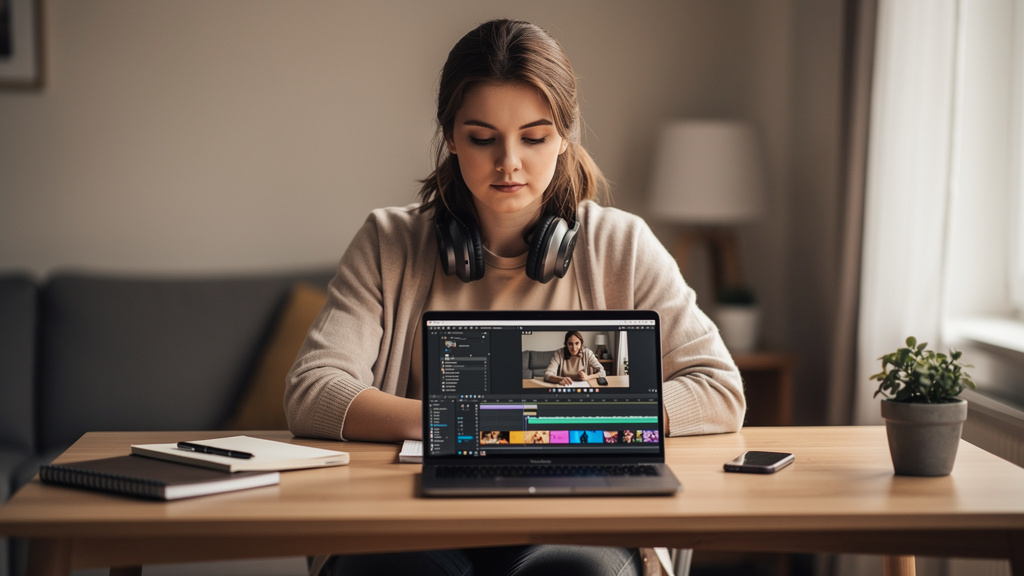
Filmik bez dobrze ustawionej ścieżki audio brzmi amatorsko, nawet jeśli obraz jest nagrany w 4K. Rozwiązanie jest proste: wystarczy dodać muzykę w edytorze, przyciąć ją do długości materiału i ustawić poziom tak, żeby nie zagłuszała głosu.
Jeśli po wrzuceniu podkładu mowa znika, a montaż nagle robi się chaotyczny, problem zwykle nie leży w samym nagraniu, tylko w złej kolejności działań. Dodać muzykę do filmiku da się w kilka minut, ale tylko wtedy, gdy od razu ustawi się właściwy format, punkt wejścia i głośność. Poniżej jest konkretny proces: od wyboru programu, przez import pliku MP3 lub WAV, aż po eksport gotowego wideo. Bez lania wody, za to z nazwami aplikacji, ustawieniami i typowymi błędami, które psują efekt.
Co przygotować, zanim muzyka trafi do filmiku
Najpierw trzeba mieć legalny plik audio i program do montażu. Bez tego dalsze kroki nie mają sensu. Najwygodniej pracuje się na plikach MP3, WAV albo AAC, bo te formaty bez problemu czytają aplikacje takie jak CapCut, DaVinci Resolve, iMovie czy Clipchamp.
Przed montażem warto sprawdzić trzy rzeczy: długość filmu, długość utworu i to, czy w materiale jest mowa. Jeśli film trwa 38 sekund, a utwór ma 3 minuty 12 sekund, od razu wiadomo, że potrzebne będzie cięcie albo zapętlenie fragmentu. Jeśli w filmie jest lektor albo dialog, muzyka musi grać ciszej niż sam podkład bez mowy.
Jeśli film ma trafić na YouTube, Instagram Reels albo TikTok, brak licencji do muzyki powoduje blokadę monetyzacji, wyciszenie materiału albo roszczenie Content ID.
Na etapie przygotowania dobrze też ustalić, gdzie film będzie publikowany. Na TikToku i Instagramie najczęściej sprawdza się pion 9:16, a na YouTube poziom 16:9. To nie wpływa bezpośrednio na dodanie muzyki, ale wpływa na tempo montażu i miejsca cięć.
Jak dodać muzykę do filmiku w telefonie
Na telefonie najszybciej zrobi się to w CapCut albo InShot. Obie aplikacje działają na Androidzie i iOS, a podstawowe dodawanie ścieżki audio jest tam intuicyjne. Dla początkujących lepszy jest zwykle CapCut, bo łatwo ustawić tam kilka ścieżek i przyciąć muzykę co do sekundy.
Dodawanie muzyki w CapCut krok po kroku
- Otworzyć CapCut i wybrać Nowy projekt.
- Dodać film z galerii telefonu.
- Wejść w zakładkę Audio i wybrać Dźwięki albo Z urządzenia.
- Wskazać plik MP3 lub WAV, a następnie dodać go do osi czasu.
- Przeciągnąć początek ścieżki w miejsce, od którego muzyka ma startować.
- Przyciąć koniec utworu narzędziem Split lub uchwytem na osi czasu.
- Wejść w ustawienia głośności i obniżyć podkład, jeśli w filmie jest głos.
W praktyce dobrze zacząć od głośności muzyki ustawionej na około 10-20%, jeśli materiał zawiera mowę. Przy filmie bez narracji można wejść wyżej, zwykle do 40-60%, zależnie od tego, jak głośny jest sam utwór.
Co ustawić od razu po imporcie
Najważniejszy ruch po dodaniu ścieżki to włączenie płynnego wejścia i wyjścia, czyli fade in oraz fade out. Nawet 0,5-1,0 sekundy wygaszenia robi dużą różnicę, bo muzyka nie wchodzi wtedy brutalnie. W CapCut te opcje są dostępne bezpośrednio po zaznaczeniu ścieżki audio.
Jeśli muzyka ma „wejść” równo z cięciem obrazu, warto powiększyć oś czasu i dopasować start do konkretnej klatki. Na telefonie to drobiazg, ale właśnie takie detale sprawiają, że montaż wygląda na przemyślany.
Dodanie muzyki do filmiku na komputerze daje większą kontrolę
Na komputerze najwygodniej pracuje się wtedy, gdy film ma kilka cięć, napisy i osobny lektor. W takim układzie telefon szybko zaczyna ograniczać. Do prostych montaży wystarczy Clipchamp w Windows 11 albo iMovie na Macu, a do dokładniejszej pracy bardzo dobry jest DaVinci Resolve.
Import i ustawienie ścieżki w DaVinci Resolve
Po uruchomieniu DaVinci Resolve trzeba założyć projekt, przeciągnąć film do Media Pool, a potem dodać go na timeline. Muzykę wrzuca się dokładnie tak samo: przeciągnięciem pliku na osobną ścieżkę audio. Muzyka zawsze powinna leżeć na osobnym torze. Wrzucanie jej w miejsce dźwięku z kamery utrudnia późniejszą korektę.
Po dodaniu ścieżki można złapać jej krawędź i skrócić ją do długości wideo. Jeśli potrzebny jest tylko refren albo intro, warto przeciąć utwór narzędziem Blade i usunąć zbędne fragmenty. W Resolve działa też przesuwanie z przyciąganiem do punktów cięcia, co przyspiesza synchronizację.
Dopasowanie poziomu i eksport
Jeśli film zawiera mowę, bezpieczny punkt startowy to obniżenie muzyki o około -18 dB do -24 dB względem głosu. Sama mowa nie powinna wchodzić na czerwone pola miernika; praktycznie dobrze trzymać szczyty lektora w okolicach -6 dB. To nie jest audio mastering, ale do social mediów w zupełności wystarcza.
Na końcu trzeba wyeksportować materiał. Dla YouTube i większości platform dobrym standardem jest H.264, kontener MP4, rozdzielczość 1920×1080 i liczba klatek zgodna z materiałem źródłowym, np. 25 fps albo 30 fps. Zmiana fps przy eksporcie bez potrzeby często pogarsza płynność.
Jak ustawić głośność, żeby muzyka nie zagłuszała filmu
Muzyka nigdy nie powinna walczyć z głosem o uwagę widza. To najczęstszy błąd początkujących. Jeśli w filmie jest mowa, podkład ma budować tempo i klimat, a nie przykrywać słowa.
Najprostsza zasada działa zaskakująco dobrze: najpierw ustawić głośność mowy, a dopiero potem pod nią dopasować muzykę. W praktyce lektor brzmi czytelnie, gdy jego szczyty dochodzą do około -6 dB, a muzyka w tle jest wyraźnie niżej. Gdy słowa znikają po założeniu słuchawek, podkład jest ustawiony za głośno.
W wielu programach dostępny jest też ducking, czyli automatyczne ściszanie muzyki pod głosem. Tę funkcję oferują m.in. Adobe Premiere Pro i część aplikacji mobilnych. Jeśli nie ma duckingu, trzeba ręcznie dodać punkty głośności i obniżyć ścieżkę w miejscach, gdzie pojawia się mowa.
Dwa krótkie wygaszenia po 0,5 sekundy i ręczne obniżenie muzyki o 10-15 dB pod dialogiem dają lepszy efekt niż „pełna głośność” przez cały film.
Przy dynamicznych rolkach dobrze działa też cięcie muzyki pod beat. Jeśli uderzenie stopy albo werbla wypada co około 0,5 sekundy, cięcia obrazu zsynchronizowane z tym rytmem wyglądają po prostu lepiej.
Skąd wziąć muzykę do filmiku bez ryzyka blokady
Muzyki z losowego filmu na YouTube nie wolno po prostu pobrać i wkleić do własnego materiału. To prosta droga do problemów z prawami autorskimi. Trzeba korzystać z bibliotek, które jasno określają licencję.
Do bezpłatnych źródeł należą m.in. YouTube Audio Library, Pixabay Music i Free Music Archive. W płatnym modelu popularne są Artlist, Epidemic Sound i Envato Elements. Różnice nie sprowadzają się tylko do ceny — ważne są też warunki licencji, zwłaszcza przy reklamach, pracy dla klienta i publikacji komercyjnej.
Przed pobraniem trzeba sprawdzić, czy licencja wymaga podpisu autora, czy obejmuje platformy społecznościowe i czy pozwala na użycie komercyjne. Na przykład część utworów w YouTube Audio Library wymaga atrybucji, a część nie. To jest zapisane przy każdym utworze i warto to czytać, nie zgadywać.
- YouTube Audio Library — bezpłatnie, różne warunki atrybucji
- Pixabay Music — bezpłatnie, proste użycie w social media
- Artlist — abonament, szerokie użycie komercyjne
- Epidemic Sound — abonament, mocna oferta dla twórców online
Programy do dodawania muzyki do filmiku — porównanie
Wybór programu wpływa na tempo pracy bardziej niż sam telefon czy komputer. Jeśli narzędzie jest zbyt rozbudowane na prostą rolkę, montaż trwa niepotrzebnie długo. Jeśli jest zbyt ubogie, szybko zabraknie kontroli nad dźwiękiem.
| Program | Platforma | Cena startowa | Eksport | Dla kogo |
|---|---|---|---|---|
| CapCut | Android, iOS, Windows, macOS, web | 0 zł | do 4K w zależności od urządzenia i wersji | krótkie rolki, szybki montaż |
| iMovie | iPhone, iPad, Mac | 0 zł | do 4K | proste filmy na sprzęcie Apple |
| Clipchamp | Windows, przeglądarka | 0 zł | do 1080p w darmowym planie | szybki montaż bez nauki |
| DaVinci Resolve | Windows, macOS, Linux | 0 zł | do 4K w darmowej wersji | dokładna edycja audio i wideo |
Jeśli celem jest rolka na Instagram Reels albo TikTok, najpraktyczniejszy będzie CapCut. Jeśli materiał ma lektora, kilka ścieżek i dokładniejsze cięcia, lepiej od razu wejść w DaVinci Resolve.
Błędy, które psują efekt nawet przy dobrej muzyce
Najgorszy błąd to wrzucenie całego utworu bez przycięcia. Wtedy muzyka żyje własnym rytmem, a film własnym. Efekt jest chaotyczny nawet wtedy, gdy sam kawałek jest dobry.
Drugi częsty problem to zbyt wysoka głośność na początku i końcu. Brak fade in oraz fade out sprawia, że audio „wskakuje” i „urywa się” nienaturalnie. Trzeci błąd to użycie utworu z wyraźnym wokalem pod filmem, w którym ktoś mówi. Dwa głosy jednocześnie prawie zawsze się gryzą.
Warto też uważać na eksport po kilku konwersjach. Jeśli najpierw film zapisano z telefonu, potem obrabiano online, a na końcu ponownie kompresowano do MP4, dźwięk potrafi stracić jakość albo rozjechać się z obrazem. Jedno sensowne renderowanie jest lepsze niż trzy szybkie.
Najczęstsze pytania
Jak dodać muzykę do filmiku za darmo?
Najprościej użyć CapCut, iMovie, Clipchamp albo DaVinci Resolve, bo każdy z tych programów ma darmową wersję. Do tego trzeba dobrać muzykę z legalnego źródła, np. YouTube Audio Library lub Pixabay Music.
Jak dodać muzykę do filmiku, żeby nie było praw autorskich?
Trzeba użyć utworu z licencją pozwalającą na publikację wideo, najlepiej z biblioteki royalty-free. Samo podanie autora nie zawsze wystarcza, bo licencja może ograniczać użycie komercyjne albo publikację na konkretnych platformach.
Jak ściszyć muzykę w filmiku, gdy zagłusza głos?
Należy obniżyć poziom ścieżki audio i zostawić głos wyżej, najlepiej z peakami około -6 dB. Dodatkowo warto użyć duckingu albo ręcznie ściszyć muzykę w momentach, gdzie pojawia się mowa.
Jaki format muzyki najlepiej dodać do filmiku?
Najwygodniejsze są MP3, WAV i AAC, bo są obsługiwane przez większość edytorów. Jeśli zależy na jakości podczas montażu, lepszy będzie WAV; jeśli na małym pliku, wystarczy MP3 320 kb/s.
Czy da się dodać muzykę do filmiku bez instalowania programu?
Tak, da się to zrobić w przeglądarce, np. przez Clipchamp albo webową wersję CapCut. To wygodne przy prostym montażu, ale przy większych plikach i dokładniejszej pracy wersja desktopowa zwykle działa sprawniej.