
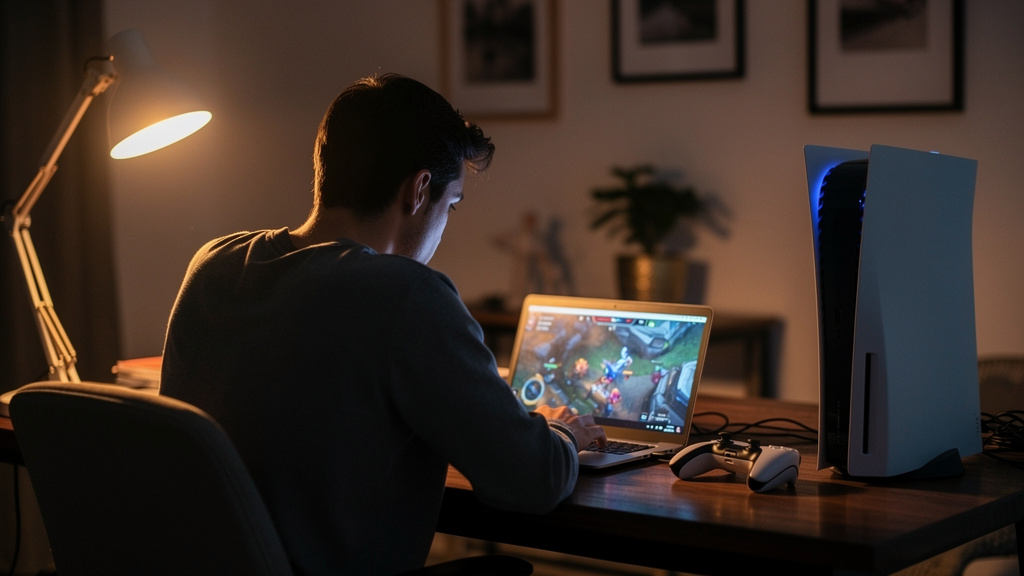
Czy da się podłączyć PS5 do laptopa i grać na ekranie laptopa? Tak, ale nie bezpośrednio przez zwykły port HDMI w laptopie.
Najczęstszy scenariusz wygląda tak: konsola stoi obok, kabel HDMI jest pod ręką, a po podłączeniu nie dzieje się nic. Problem nie leży w PS5, tylko w tym, że większość laptopów ma HDMI Out, a nie HDMI In. W tym poradniku dokładnie pokazano, jak podłączyć PS5 do laptopa na dwa realne sposoby: przez Remote Play albo przez kartę przechwytującą HDMI. Dzięki temu da się od razu ocenić, która metoda ma sens, ile kosztuje i co ustawić krok po kroku.
Jak podłączyć PS5 do laptopa: najpierw jedna ważna rzecz
Zwykły kabel HDMI nigdy nie wystarczy, jeśli laptop ma tylko wyjście obrazu. To najważniejsza informacja, bo właśnie tutaj najczęściej pojawia się nieporozumienie.
W konsoli PlayStation 5 sygnał wideo wychodzi przez HDMI. W większości laptopów — między innymi w seriach Lenovo IdeaPad, Acer Aspire, HP Pavilion czy Dell Inspiron — port HDMI działa tylko jako wyjście do monitora lub telewizora. Taki laptop nie umie przyjąć obrazu z PS5 tak, jak robi to telewizor.
Jeśli po podłączeniu kabla z PS5 do laptopa ekran pozostaje czarny, to nie jest awaria. To normalne zachowanie sprzętu. Żeby użyć laptopa jako ekranu dla konsoli, potrzebne jest jedno z dwóch rozwiązań:
- PS Remote Play — obraz przesyłany przez sieć lokalną lub internet,
- karta przechwytująca HDMI USB — np. Elgato HD60 X, AVerMedia Live Gamer Mini albo tańsze grabbery USB 3.0 1080p.
Jeśli laptop nie ma portu HDMI In, bezpośrednie podłączenie PS5 kablem HDMI nie zadziała. To ograniczenie sprzętowe, nie kwestia ustawień systemu.
Najprostsza metoda: PS5 do laptopa przez Remote Play
Remote Play to najwygodniejszy sposób, jeśli laptop ma stabilne Wi‑Fi 5 lub Ethernet. Nie wymaga dodatkowego sprzętu poza samym laptopem i kontrolerem.
Oficjalna aplikacja PS Remote Play od Sony działa na Windows 10/11 i macOS. Pozwala wyświetlić obraz z PS5 na laptopie w rozdzielczości do 1080p, zwykle przy 60 kl./s, o ile sieć daje radę. Do sensownej gry lokalnej najlepiej sprawdza się połączenie Ethernet 1 Gb/s dla konsoli albo przynajmniej router z pasmem 5 GHz.
Co przygotować przed konfiguracją
Potrzebne są konkretne elementy:
- konsola PS5 zalogowana na konto PlayStation Network,
- laptop z Windows 10/11 lub macOS,
- aplikacja PS Remote Play,
- pad DualSense podłączony przez USB-C lub Bluetooth,
- internet o stabilnym transferze co najmniej 15 Mb/s dla wygodnego 1080p.
Sony podaje, że aplikacja działa już przy niższych parametrach, ale do grania bez irytujących spadków warto trzymać się wyższego zapasu. W praktyce opóźnienie zależy bardziej od jakości sieci niż od samej prędkości pobierania.
Jak ustawić PS5 i laptop krok po kroku
- Na PS5 przejdź do Ustawienia > System > Remote Play i włącz Remote Play.
- Wejdź w Ustawienia > System > Oszczędzanie energii > Funkcje dostępne w trybie spoczynku i zaznacz:
- Pozostań połączony z Internetem,
- Włącz możliwość włączenia PS5 przez sieć.
- Na laptopie pobierz aplikację PS Remote Play z oficjalnej strony Sony.
- Zaloguj się na to samo konto PSN, którego używa konsola.
- Podłącz DualSense przez kabel USB-C lub sparuj przez Bluetooth.
- Uruchom aplikację i wybierz PS5.
Jeśli PS5 i laptop są w tej samej sieci, połączenie zwykle następuje automatycznie w ciągu 30–60 sekund. Przy grze poza domem aplikacja też działa, ale opóźnienie rośnie wyraźnie i gry sieciowe typu EA Sports FC 24 czy Call of Duty stają się mniej komfortowe.
Do gier fabularnych i singlowych, takich jak Spider-Man 2 czy Horizon Forbidden West, Remote Play sprawdza się znacznie lepiej niż do dynamicznych shooterów online.
Druga metoda: karta przechwytująca HDMI do laptopa
Karta przechwytująca to jedyne rozwiązanie, które faktycznie zamienia laptop w ekran dla sygnału HDMI z PS5.
W tym układzie PS5 wysyła obraz przez HDMI do grabbera, a grabber przekazuje sygnał do laptopa przez USB 3.0 lub USB-C. Obraz ogląda się potem w programie takim jak OBS Studio albo VLC. To metoda popularna także przy streamingu na Twitch i YouTube.
Jak działa taki zestaw
Minimalny zestaw wygląda tak:
- PS5,
- kabel HDMI 2.0,
- karta przechwytująca, np. Elgato HD60 X lub AVerMedia Live Gamer Mini,
- laptop z portem USB 3.0,
- program do podglądu, np. OBS Studio.
Tu warto zwrócić uwagę na opóźnienie. Tanie grabbery za około 50–120 zł często dają zauważalny lag. Modele markowe za 400–900 zł radzą sobie lepiej i zwykle oferują sensowniejszy podgląd oraz stabilniejsze sterowniki.
Konfiguracja krok po kroku
Podłączenie wygląda tak:
- Połącz PS5 z wejściem HDMI karty przechwytującej.
- Podłącz grabber do laptopa przez USB 3.0 lub USB-C.
- Zainstaluj oprogramowanie producenta albo uruchom OBS Studio.
- W OBS dodaj źródło Urządzenie przechwytujące wideo.
- Wybierz grabber z listy urządzeń.
- Ustaw rozdzielczość na 1920 × 1080 i odświeżanie na 60 Hz, jeśli sprzęt to obsługuje.
Jeżeli obraz się nie pojawia, problemem bywa HDCP. Wtedy na PS5 trzeba wejść w Ustawienia > System > HDMI i wyłączyć Włącz HDCP. HDCP blokuje przechwytywanie obrazu w wielu kartach. To standard zabezpieczeń, a nie usterka.
Które rozwiązanie wybrać: Remote Play czy grabber?
Do zwykłego grania lepszy jest Remote Play, a do minimalizacji opóźnień i nagrywania — karta przechwytująca.
| Metoda | Koszt | Rozdzielczość typowa | Opóźnienie | Dla kogo |
|---|---|---|---|---|
| PS Remote Play | 0 zł | 720p–1080p | zależne od sieci | granie domowe, bez dokupowania sprzętu |
| Tani grabber USB 3.0 | 50–120 zł | 1080p 30/60 | średnie lub wysokie | testy, okazjonalny podgląd |
| Markowa karta, np. Elgato HD60 X | 700–900 zł | 1080p 60, pass-through do wyższych trybów | niskie | streaming, nagrywanie, lepsza responsywność |
Jeżeli celem jest po prostu pogranie wieczorem na laptopie w innym pokoju, szkoda wydawać kilkaset złotych. Jeśli jednak plan obejmuje stream, nagrywanie gameplayu albo regularne granie przy biurku bez telewizora, markowy grabber ma sens.
Najczęstsze problemy przy podłączaniu PS5 do laptopa
Czarny ekran po HDMI najczęściej oznacza zły sposób podłączenia, a nie uszkodzony sprzęt.
Najczęściej powtarzają się cztery sytuacje. Po pierwsze, laptop nie ma HDMI In, więc obraz z konsoli w ogóle nie ma gdzie zostać wyświetlony. Po drugie, Remote Play działa, ale obraz tnie się przez słaby router, zwykle starszy model pracujący tylko w paśmie 2,4 GHz. Po trzecie, grabber jest podłączony do portu USB 2.0, który ma za małą przepustowość dla stabilnego 1080p. Po czwarte, aktywne HDCP blokuje przechwytywanie.
Jeśli pojawia się lag, pierwszym ruchem powinno być przełączenie PS5 na Ethernet. To daje największą poprawę. Przy Remote Play pomocne bywa też obniżenie jakości z 1080p do 720p w ustawieniach aplikacji.
Port USB 3.0 w laptopie rozpoznaje się zwykle po niebieskim wnętrzu gniazda. Do karty przechwytującej trzeba używać właśnie tego typu portu, nie starszego USB 2.0.
Czy warto używać laptopa zamiast telewizora?
Laptop sprawdza się jako awaryjny lub mobilny ekran, ale nie zastępuje w pełni telewizora 4K z niskim input lagiem.
PS5 najlepiej pokazuje swoje możliwości na ekranie obsługującym 4K, HDR10 i odświeżanie 120 Hz, jak w telewizorach LG OLED C3 czy Samsung QN90C. Laptop w połączeniu z Remote Play najczęściej kończy się na 1080p, a do tego dochodzi kompresja obrazu i opóźnienie sieciowe.
Z drugiej strony, do grania w podróży, w akademiku albo wtedy, gdy telewizor jest zajęty, taki układ ma sens. Zwłaszcza jeśli laptop ma ekran 15,6 cala lub 17,3 cala, sieć Wi‑Fi 6 i wygodny pad podłączony przez USB-C.
Najczęstsze pytania
Czy można podłączyć PS5 do laptopa samym kablem HDMI?
W większości przypadków nie. Laptopy mają zwykle port HDMI Out, czyli wyjście obrazu, a nie wejście. Do wyświetlenia obrazu z PS5 potrzebny jest Remote Play albo karta przechwytująca.
Jak sprawdzić, czy laptop ma HDMI In?
Najprościej sprawdzić specyfikację modelu na stronie producenta, np. Lenovo, HP albo Dell. Jeśli w opisie widnieje tylko HDMI bez oznaczenia input, prawie na pewno chodzi o wyjście.
Czy Remote Play działa bez internetu?
Nie w pełnym sensie offline. Do logowania i komunikacji usługa korzysta z sieci, ale jeśli PS5 i laptop są w tej samej sieci domowej, jakość zależy głównie od lokalnego routera, a nie od zewnętrznego łącza.
Jaka karta przechwytująca do PS5 będzie rozsądna na start?
Do okazjonalnego użycia wystarczy prosty grabber USB 3.0 1080p za około 80–120 zł. Jeśli liczy się płynność i stabilność, lepiej celować w modele takie jak Elgato HD60 X albo AVerMedia Live Gamer Mini.
Dlaczego obraz z PS5 przez grabber się nie wyświetla?
Najczęstsze przyczyny to włączone HDCP, podłączenie do USB 2.0 albo błędnie wybrane źródło w OBS Studio. Warto też sprawdzić, czy grabber faktycznie obsługuje 1080p 60 Hz, a nie tylko 30 kl./s.