
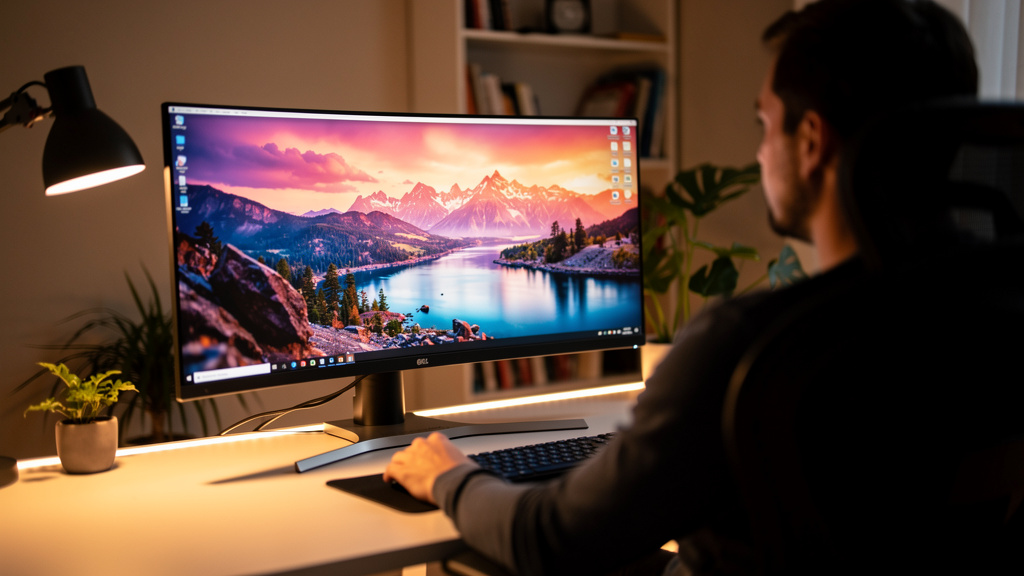
Czy wiesz, że czarne pasy po bokach ekranu najczęściej nie oznaczają uszkodzonego monitora? W praktyce problem zwykle wynika z nieprawidłowej rozdzielczości, skalowania obrazu albo ustawień karty graficznej. To ważne, bo w większości przypadków da się to naprawić w kilka minut, bez serwisu i bez kupowania nowego sprzętu.
Jeśli obraz nie wypełnia całego panelu, pulpit jest obcięty albo gry uruchamiają się w małym oknie, potrzebne są konkretne ustawienia, a nie zgadywanie. Ten tekst pokazuje jak rozciągnąć ekran na cały monitor w Windows 10, Windows 11, sterownikach NVIDIA, AMD Radeon i Intel Graphics. Do tego są tu typowe przyczyny: zła rozdzielczość, overscan w telewizorze, skalowanie GPU i problemy po zmianie kabla. Największa korzyść: szybka diagnoza źródła problemu i dobór właściwej poprawki bez błądzenia po ustawieniach.
Najpierw sprawdź rozdzielczość natywną monitora
Zła rozdzielczość powoduje niewypełnienie ekranu albo rozmazany obraz. To pierwszy punkt do sprawdzenia, bo system bardzo często przełącza się na niewłaściwy tryb po aktualizacji sterownika, podpięciu drugiego monitora albo zmianie kabla z DisplayPort na HDMI.
Każdy monitor ma swoją rozdzielczość natywną. Dla przykładu: panel 24 cale Full HD zwykle pracuje w 1920 × 1080, monitor 27 cali QHD w 2560 × 1440, a telewizor 4K w 3840 × 2160. Gdy system ustawi np. 1600 × 900 zamiast 1920 × 1080, obraz potrafi nie wypełniać ekranu albo wyglądać jak „wciśnięty” w ramkę.
Jak to ustawić w Windows 10 i 11
- Kliknij prawym przyciskiem na pulpit i wybierz Ustawienia ekranu.
- Znajdź pole Rozdzielczość wyświetlacza.
- Ustaw wartość oznaczoną jako Zalecana.
- Sprawdź też Skalę — najbezpieczniej zacząć od 100% lub wartości zalecanej przez system.
Jeśli używany jest monitor LG UltraGear, Dell P2422H, Samsung Odyssey albo podobny model biurowy czy gamingowy, Windows zazwyczaj sam oznacza natywną rozdzielczość dopiskiem „zalecana”. Tę opcję należy traktować jako punkt wyjścia.
Jeżeli po ustawieniu rozdzielczości „zalecanej” ekran nadal nie jest na pełnym monitorze, problem prawie na pewno leży w skalowaniu obrazu, a nie w samym panelu.
Jak rozciągnąć ekran na cały monitor w ustawieniach karty graficznej
Gdy rozdzielczość jest poprawna, a mimo to widać czarne pasy, trzeba wejść w sterownik GPU. To sterownik NVIDIA, AMD albo Intel najczęściej kontroluje sposób skalowania obrazu. Szczególnie w grach i przy starszych rozdzielczościach, takich jak 1280 × 1024 czy 1024 × 768.
NVIDIA Control Panel
W kartach GeForce GTX i RTX należy otworzyć Panel sterowania NVIDIA, potem wejść w Dostosuj rozmiar i pozycję pulpitu. Tam są zwykle trzy tryby:
- Aspect ratio — zachowuje proporcje, często zostawia czarne pasy,
- Full-screen — rozciąga obraz na cały ekran,
- No scaling — nie skaluje obrazu.
Jeśli celem jest pełny ekran, należy wybrać Full-screen oraz zaznaczyć Perform scaling on: GPU. W wielu przypadkach to od razu usuwa pasy po bokach.
AMD Radeon Software i Intel Graphics
W AMD Software: Adrenalin Edition trzeba wejść w ustawienia wyświetlania i aktywować GPU Scaling, a następnie wybrać tryb Full Panel. W kartach Radeon RX 6600, RX 7600 czy starszych RX 580 ta opcja bywa kluczowa przy monitorach podłączonych przez HDMI.
W przypadku Intel Graphics Command Center należy wejść w Display i ustawić Scale: Stretch albo Scale Full Screen. Dotyczy to szczególnie laptopów z układami Intel Iris Xe i Intel UHD Graphics, gdzie problem często pojawia się po podłączeniu zewnętrznego monitora.
Czarne pasy, obcięty pulpit i rozjechane proporcje — co oznaczają te objawy
Nie każdy problem z ekranem wygląda tak samo. Objaw od razu podpowiada, gdzie szukać przyczyny. Dzięki temu nie trzeba zmieniać wszystkiego po kolei.
| Objaw | Typowa przyczyna | Gdzie to naprawić | Przykładowa wartość |
|---|---|---|---|
| Czarne pasy po bokach | Skalowanie z zachowaniem proporcji | NVIDIA / AMD / Intel | Zmiana na Full-screen lub Full Panel |
| Obraz za duży, ucięte krawędzie | Overscan w TV lub HDMI scaling | Menu telewizora / AMD | Overscan 0% |
| Mały pulpit na środku ekranu | Zła rozdzielczość lub brak skalowania GPU | Windows / sterownik GPU | 1920 × 1080 zamiast 1600 × 900 |
| Gra działa w oknie lub z ramką | Tryb wyświetlania w grze | Ustawienia gry | Fullscreen zamiast Borderless |
Jeśli pulpit jest obcięty z każdej strony, bardzo często winny jest overscan. Ten problem pojawia się zwłaszcza wtedy, gdy monitor to w rzeczywistości telewizor Samsung, LG, TCL albo Sony Bravia.
Telewizor jako monitor? Wyłącz overscan i tryby obrazu TV
Telewizor podłączony do komputera często sam obcina obraz. To nie jest wada peceta, tylko funkcja TV zaprojektowana z myślą o sygnale telewizyjnym, a nie o pulpicie Windows.
W menu telewizora trzeba szukać opcji takich jak Just Scan, Screen Fit, 1:1 Pixel Mapping, Full Pixel albo Original. Nazwy różnią się w zależności od marki:
- Samsung — Screen Fit lub zmiana źródła na PC,
- LG — Just Scan,
- Sony — Full Pixel,
- TCL — tryb Dot by Dot albo ustawienia obrazu HDMI.
W sterownikach AMD Radeon dodatkowo występuje suwak HDMI Scaling. Jeśli ustawiony jest np. na -10%, obraz będzie miał ramki. Prawidłowa wartość to zwykle 0%. Ten jeden parametr rozwiązuje ogromną część problemów z telewizorem używanym jako monitor.
Jeżeli komputer jest podłączony do TV przez HDMI i pulpit jest ucięty, najpierw trzeba wyłączyć overscan. Zmiana rozdzielczości bez ruszenia tej opcji zwykle nic nie daje.
Gdy problem dotyczy tylko gier albo jednej aplikacji
Jeśli pulpit Windows wygląda dobrze, a problem pojawia się wyłącznie w grze, przyczyna leży w ustawieniach tej konkretnej aplikacji. Gra uruchomiona w złym trybie wyświetlania nie będzie poprawnie wypełniać ekranu.
Sprawdź tryb Fullscreen, Borderless i Windowed
W grach takich jak Counter-Strike 2, League of Legends, Fortnite czy EA Sports FC 24 trzeba wejść w ustawienia grafiki i porównać trzy tryby:
- Fullscreen — pełny ekran, najlepszy do testu,
- Borderless Windowed — bez ramek, ale zależny od pulpitu,
- Windowed — zwykłe okno, nie rozciąga obrazu.
Dla diagnozy najlepiej ustawić Fullscreen i rozdzielczość zgodną z monitorem, np. 1920 × 1080 przy panelu Full HD. Jeśli gra działa w 1280 × 720, a sterownik ma zachować proporcje, pojawią się pasy. To normalne zachowanie.
W starszych tytułach problemem bywa też format obrazu 4:3. Na monitorze 16:9 taki obraz będzie albo rozciągnięty, albo z czarnymi pasami — zależnie od ustawień GPU. Tu trzeba zdecydować: poprawne proporcje czy pełne wypełnienie ekranu.
Kabel i port też mają znaczenie
Słaby kabel albo zły port potrafi wymusić nieprawidłowy tryb obrazu. To częstsze, niż się wydaje, szczególnie przy tanich przejściówkach i starszych kablach HDMI.
Najpewniejsze połączenia to dziś DisplayPort 1.2 lub nowszy oraz HDMI 2.0 dla 1920 × 1080 przy 144 Hz albo 2560 × 1440 przy 144 Hz — zależnie od sprzętu. Jeśli monitor gamingowy, np. AOC 24G2 albo MSI G274QPF, jest podłączony starym kablem HDMI, system może ograniczyć rozdzielczość lub odświeżanie.
Warto zrobić trzy szybkie testy:
- przepiąć kabel do innego portu w karcie graficznej,
- zamienić HDMI na DisplayPort,
- usunąć przejściówkę typu VGA–HDMI lub DVI–HDMI.
Przejściówki analogowe, szczególnie VGA, często psują automatyczne wykrywanie rozdzielczości. W efekcie monitor nie zgłasza poprawnie swojego trybu natywnego przez EDID, a system ustawia obraz „na oko”. To prosty przepis na pasy i niedopasowany ekran.
Co zrobić, jeśli ekran nadal nie rozciąga się poprawnie
Jeżeli podstawowe ustawienia są poprawne, trzeba przejść do resetu konfiguracji. Najskuteczniejsze jest usunięcie konfliktu między systemem, sterownikiem i monitorem.
Na tym etapie warto wykonać kilka konkretnych działań:
- zaktualizować sterownik przez NVIDIA App, AMD Adrenalin albo Intel Driver & Support Assistant,
- odinstalować sterownik narzędziem DDU i zainstalować go ponownie,
- zresetować ustawienia monitora w jego menu OSD do Factory Reset,
- sprawdzić monitor na innym komputerze lub laptopie.
Jeżeli ten sam monitor na drugim urządzeniu działa poprawnie w 1920 × 1080 lub 2560 × 1440, źródło problemu jest po stronie systemu albo sterownika. Jeśli nie działa nigdzie, trzeba sprawdzić firmware monitora albo uszkodzenie elektroniki wejścia HDMI/DP.
W monitorach biurowych Dell, HP i Lenovo ThinkVision sporadycznie pomaga ręczne ustawienie źródła sygnału zamiast trybu automatycznego. W modelach telewizyjnych warto też zmienić nazwę wejścia na PC, bo to wyłącza część „upiększaczy” obrazu.
Najczęstsze pytania
Jak rozciągnąć ekran na cały monitor w Windows 11?
Trzeba wejść w Ustawienia ekranu i ustawić rozdzielczość oznaczoną jako Zalecana. Jeśli to nie pomaga, należy wejść do sterownika NVIDIA, AMD albo Intel i zmienić skalowanie na pełny ekran.
Dlaczego po podłączeniu HDMI są czarne pasy wokół obrazu?
Najczęściej winny jest overscan w telewizorze albo opcja HDMI Scaling w sterowniku AMD. Przy połączeniu HDMI warto też sprawdzić, czy źródło w TV jest ustawione jako PC.
Jak ustawić pełny ekran w grach bez rozmazanego obrazu?
Najlepiej ustawić w grze rozdzielczość identyczną z natywną rozdzielczością monitora, np. 1920 × 1080. Rozciąganie niższych rozdzielczości, takich jak 1280 × 720, zawsze pogarsza ostrość.
Czy monitor może sam źle wyświetlać obraz na niepełnym ekranie?
Tak, szczególnie jeśli w menu monitora lub telewizora aktywne są funkcje dopasowania obrazu, overscan albo automatyczne wykrywanie formatu. Pomaga reset ustawień OSD do Factory Reset.
Co zrobić, jeśli rozdzielczość jest poprawna, a ekran dalej nie wypełnia monitora?
Trzeba sprawdzić skalowanie GPU w sterowniku i przetestować inny kabel lub port, najlepiej DisplayPort. To typowa sytuacja przy kartach GeForce i Radeon, gdy obraz jest wyświetlany z zachowaniem proporcji zamiast na pełnej powierzchni.