
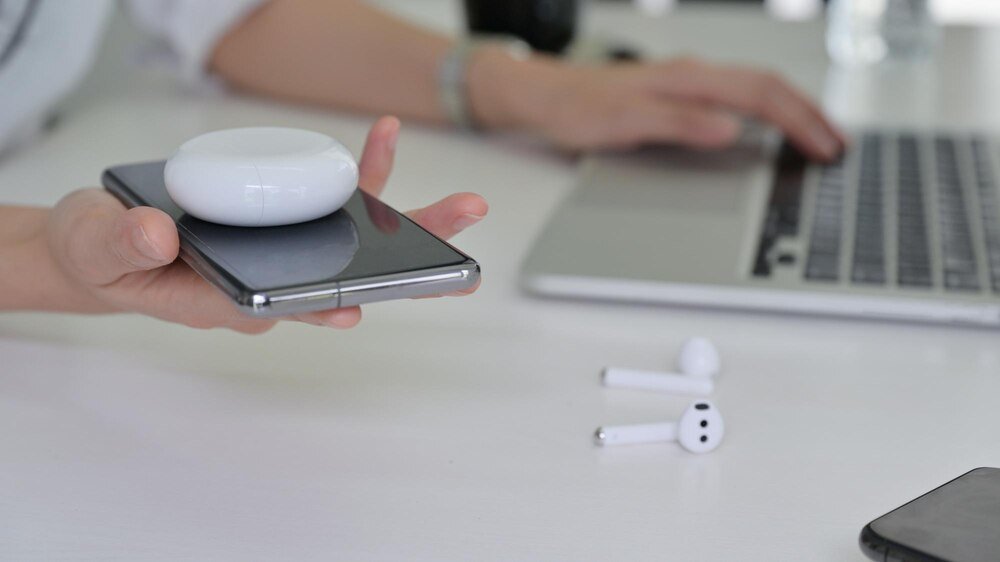
Kiedy AirPods nie chcą połączyć się z laptopem, zwykle winne są drobiazgi: tryb parowania, stary wpis w Bluetooth albo źle wybrane urządzenie audio. W efekcie słuchawki niby „są podłączone”, a dźwięk leci z głośników albo mikrofon brzmi jak z telefonu. Da się to ogarnąć w kilka minut, bez instalowania dziwnych aplikacji. Poniżej znajduje się prosta konfiguracja dla macOS i Windows oraz szybkie sposoby na typowe problemy. Cel: stabilne połączenie, dobry dźwięk i poprawnie działający mikrofon.
Co przygotować, zanim zaczniesz
Najpierw warto wyeliminować rzeczy, które psują parowanie. AirPods nie potrzebują specjalnych sterowników, ale Bluetooth w laptopie musi działać poprawnie, a same słuchawki muszą przejść w tryb parowania.
- Naładuj AirPods i etui do co najmniej 20–30% (niska bateria potrafi zrywać parowanie).
- Wyłącz Bluetooth na telefonie, tablecie lub innym urządzeniu Apple, jeśli AirPods próbują się z nim automatycznie łączyć.
- Trzymaj słuchawki blisko laptopa (pierwsze parowanie najlepiej w odległości do 30–50 cm).
- Jeśli AirPods były już parowane z laptopem, usuń je z listy urządzeń Bluetooth i dodaj ponownie (to często najszybsza naprawa).
Tryb parowania w AirPods uruchamia się z etui: włóż słuchawki do środka, otwórz klapkę i użyj przycisku na obudowie (opis poniżej w sekcjach dla systemów).
Połączenie AirPods z MacBookiem (macOS) – najszybsza droga
Na macOS bywa najłatwiej, zwłaszcza gdy AirPods są zalogowane na tym samym Apple ID. Czasem wystarczy kliknięcie w ikonę Bluetooth lub dźwięku i wybranie słuchawek.
Jeśli AirPods nie pokazują się automatycznie, zrób klasyczne parowanie przez ustawienia systemowe:
- Otwórz Ustawienia systemowe → Bluetooth i włącz Bluetooth.
- Włóż AirPods do etui, otwórz klapkę i przytrzymaj przycisk z tyłu etui przez ok. 5–10 s, aż dioda zacznie migać na biało.
- Na Macu znajdź AirPods na liście urządzeń i kliknij Połącz.
- Wejdź w Dźwięk (w ustawieniach lub z paska menu) i jako wyjście wybierz AirPods.
Gdy Mac jest na tym samym Apple ID co iPhone, dochodzi funkcja automatycznego przełączania. Jest wygodna, ale potrafi przeszkadzać: słuchawki „uciekają” do telefonu, kiedy ten dostanie połączenie albo zacznie odtwarzanie.
Żeby to uspokoić, w ustawieniach Bluetooth przy AirPods można ustawić opcję łączenia „gdy ostatnio połączono z tym Makiem” (nazwy mogą się różnić zależnie od wersji macOS). W praktyce chodzi o to, by AirPods nie przełączały się między urządzeniami bez pytania.
Połączenie AirPods z laptopem Windows 10/11
Na Windowsie AirPods działają jak zwykłe słuchawki Bluetooth. Najczęściej problemem nie jest samo parowanie, tylko to, że Windows wybiera zły profil audio (stereo vs zestaw głośnomówiący) albo zostawia dźwięk na głośnikach.
Parowanie w Windows 10/11 krok po kroku
Najpierw trzeba doprowadzić AirPods do trybu parowania. Włóż obie słuchawki do etui i otwórz klapkę – nie wyjmuj ich na start, bo łatwiej wtedy o stabilne wykrycie przez Windows.
Następnie przytrzymaj przycisk z tyłu etui przez około 5–10 sekund. Dioda z przodu (lub wewnątrz, zależnie od modelu) powinna zacząć migać na biało. To znak, że AirPods „wiszą” w trybie Bluetooth i czekają na dodanie.
W Windows 11 wejdź w Ustawienia → Bluetooth i urządzenia → Dodaj urządzenie → Bluetooth. W Windows 10 ścieżka jest podobna: Ustawienia → Urządzenia → Bluetooth i inne urządzenia → Dodaj Bluetooth lub inne urządzenie.
Na liście powinny pojawić się AirPods (czasem jako „AirPods”, czasem jako „Słuchawki” z nazwą właściciela). Kliknij i poczekaj na komunikat o gotowości. Jeśli system pyta o PIN, zwykle działa 0000, ale w większości przypadków okno z PIN-em w ogóle się nie pojawia.
Po sparowaniu warto od razu sprawdzić dźwięk: kliknij ikonę głośnika na pasku zadań i wybierz AirPods jako wyjście. Bez tego Windows potrafi zostawić dźwięk na głośnikach laptopa, mimo że Bluetooth pokazuje „Połączono”.
Ustawienie wyjścia dźwięku i mikrofonu (żeby nie było niespodzianek)
Samo połączenie Bluetooth nie gwarantuje, że laptop będzie korzystał z AirPods do wszystkiego. System osobno wybiera wyjście (słuchawki) i wejście (mikrofon). Przy rozmowach na Teams/Zoom/Discord to krytyczne.
Na macOS wchodzenie w Dźwięk i wybranie AirPods jako wyjścia oraz wejścia zwykle wystarcza. Na Windows najlepiej sprawdzić to w dwóch miejscach: w szybkim przełączniku dźwięku (ikona głośnika) oraz w Ustawieniach dźwięku, gdzie wybiera się urządzenie wejściowe do mikrofonu.
Warto też pamiętać, że aplikacje konferencyjne często mają własne ustawienia audio niezależne od systemu. Jeśli w systemie jest dobrze, a w aplikacji dalej źle, trzeba wejść w ustawienia dźwięku tej aplikacji i wskazać AirPods jako urządzenie wyjściowe/wejściowe.
Gdy AirPods działają jednocześnie jako słuchawki i mikrofon w Windows, system często przełącza je w tryb „zestawu głośnomówiącego” (Hands-Free). To obniża jakość dźwięku do poziomu „telefonicznego” i jest normalnym ograniczeniem profilu Bluetooth, a nie usterką słuchawek.
Jak poprawić jakość dźwięku i uniknąć „telefonicznego” brzmienia
Największe rozczarowanie po podłączeniu AirPods do laptopa to sytuacja, gdy muzyka brzmi gorzej niż na iPhonie. Drugi klasyk: włącza się mikrofon i nagle dźwięk w słuchawkach robi się płaski, ciasny, jak z rozmowy telefonicznej.
Mikrofon i kodek Bluetooth – jak uniknąć „telefonicznego” dźwięku
Bluetooth ma różne „tryby” pracy. Do słuchania muzyki używany jest profil stereo (A2DP), a do rozmów profil zestawu słuchawkowego (HFP/HSP). Kiedy aplikacja zaczyna korzystać z mikrofonu w AirPods, system często przełącza słuchawki na HFP, co niemal zawsze oznacza spadek jakości odsłuchu.
Najprostsze obejście w Windows to używanie mikrofonu z laptopa (albo zewnętrznego USB), a AirPods zostawić tylko jako wyjście dźwięku. Wtedy słuchawki mogą zostać w trybie stereo, a jakość odsłuchu wraca do normy. W praktyce daje to lepszy efekt niż „kombinowanie” w sterownikach.
Jeśli koniecznie ma działać mikrofon z AirPods, trzeba liczyć się z ograniczeniem jakości. Da się jednak poprawić stabilność: wyłączyć w tle aplikacje, które „podsłuchują” mikrofon (np. narzędzia do redukcji szumów, nagrywanie w przeglądarce) i zostawić aktywną tylko tę jedną, używaną do rozmowy.
Na macOS bywa lepiej, ale zasada jest podobna: aktywny mikrofon Bluetooth wpływa na jakość odsłuchu. Warto też sprawdzić, czy aplikacja konferencyjna nie ma włączonego automatycznego przełączania urządzeń audio (czasem sama zmienia wejście/wyjście w trakcie rozmowy).
Dodatkowo pomaga wyłączenie „ulepszeń” dźwięku po stronie Windows (jeśli są aktywne) oraz ustawienie stałego urządzenia domyślnego dla wyjścia. AirPods nie lubią, gdy system co chwilę przełącza źródła dźwięku między HDMI, głośnikami i Bluetooth.
Najczęstsze problemy i szybkie naprawy
Gdy AirPods nie chcą współpracować, zwykle wystarczy jedna z kilku prostych akcji. Najważniejsze: nie tracić czasu na losowe klikanie – lepiej przejść przez standardową listę.
- AirPods nie są wykrywane – włącz tryb parowania (biała migająca dioda), wyłącz/włącz Bluetooth w laptopie, podejdź bliżej, odłącz AirPods od innych urządzeń.
- Widnieje „Połączono”, ale dźwięk leci z głośników – wybierz AirPods jako wyjście w ustawieniach dźwięku (system i aplikacja osobno).
- Dźwięk rwie / opóźnienia – odsuń się od zakłóceń (USB 3.0, huby, router przy laptopie), przełącz Wi‑Fi na 5 GHz, zaktualizuj sterownik Bluetooth.
- Nie działa jedna słuchawka – włóż obie do etui, zamknij na 10 s, otwórz i połącz ponownie; jeśli nie pomaga, „Zapomnij” urządzenie i sparuj od zera.
- AirPods łączą się, ale mikrofon nie działa – ustaw właściwe wejście w systemie i w aplikacji; w Windows sprawdź, czy nie wybrano mikrofonu z innego urządzenia.
Jeśli problem wraca jak bumerang, często pomaga pełny reset AirPods: „Zapomnij” je w ustawieniach Bluetooth laptopa, a potem przytrzymaj przycisk na etui około 15 sekund, aż dioda zmieni sposób migania (w praktyce: przechodzi przez tryby, aż do pełnego resetu). Po tym parowanie robi się na czysto.
Stabilność na co dzień: przełączanie między urządzeniami i bateria
AirPods są stworzone do ekosystemu Apple, więc przy kilku urządzeniach potrafią „skakać” między iPhonem, iPadem i MacBookiem. To fajne, dopóki nie zacznie przeszkadzać w pracy na laptopie z Windowsem albo podczas rozmowy.
Najbardziej praktyczne ustawienie to ograniczenie automatycznego przełączania oraz ręczne wybieranie AirPods jako urządzenia audio przed spotkaniem. Dodatkowo warto pamiętać, że długie sesje na Bluetooth (szczególnie z mikrofonem) zjadają baterię szybciej niż samo słuchanie muzyki.
Gdy laptop często „gubi” AirPods po uśpieniu, lepiej rozłączyć słuchawki przed zamknięciem klapy albo wyłączyć Bluetooth na noc. To ogranicza sytuacje, w których AirPods łączą się w tle, a rano są rozładowane.