
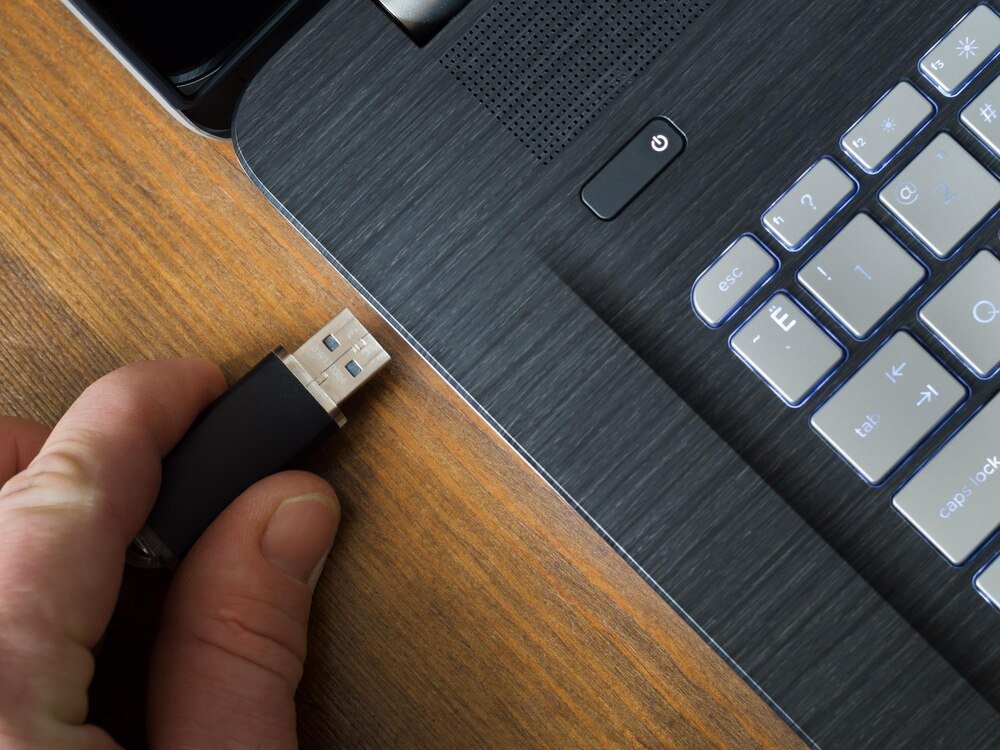
Czy pendrive, który jeszcze wczoraj działał, nagle nie pojawia się w komputerze? Tak, to zdarza się częściej, niż by się chciało – ale w większości przypadków da się to ogarnąć samodzielnie. Poniżej zebrano konkretne kroki, które realnie pomagają w sytuacji, gdy komputer nie widzi pendrive, bez niepotrzebnego błądzenia po ustawieniach. Celem jest szybkie ustalenie: problem leży po stronie pendrive, portu USB, czy systemu – i dopiero na tej podstawie podjęcie decyzji, co dalej.
Najczęstsze przyczyny, gdy komputer nie widzi pendrive
Zanim zacznie się klikać w losowe opcje w systemie, warto uporządkować możliwe scenariusze. Z reguły problem sprowadza się do kilku grup:
- Usterka fizyczna pendrive – uszkodzony kontroler, pamięć, luźne gniazdo USB.
- Problem z portem USB – wyrobione gniazdo, za mało prądu, kurz lub uszkodzenie mechaniczne.
- Kłopot z systemem Windows – brak przypisanej litery dysku, błędne sterowniki, błędy w rejestrze urządzeń.
- Uszkodzony system plików – pendrive jest widoczny technicznie, ale nie jest montowany jak normalny dysk.
- Blokada sprzętowa lub programowa – polityki w firmie, zabezpieczenia antywirusa, ustawienia BIOS/UEFI.
Ważne: podstawą diagnozy jest sprawdzenie, czy pendrive jest wykrywany na jakimkolwiek poziomie – jeśli nie pojawia się nawet w Zarządzaniu dyskami ani w Menedżerze urządzeń, najczęściej oznacza to usterkę sprzętową.
Po zrozumieniu możliwych przyczyn łatwiej podejść do tematu etapami, zamiast liczyć na przypadek.
Podstawowe sprawdzenia sprzętowe
Na początek kilka prostych kroków, które potrafią zaoszczędzić sporo czasu. Zaskakująco często problemem nie jest wcale pendrive, tylko to, do czego jest podłączony.
Najpierw warto:
- Przetestować inny port USB w tym samym komputerze – najlepiej z tyłu obudowy (bezpośrednio na płycie głównej), a nie w przednim panelu lub w hubie.
- Sprawdzić pendrive na innym komputerze lub laptopie – jeśli wszędzie znika, podejrzenie pada na sam nośnik.
- Odłączyć zbędne urządzenia USB (drukarka, dysk zewnętrzny, kamerka), zwłaszcza przy słabszym zasilaczu lub starszym laptopie.
Warto też zwrócić uwagę na zachowanie diody na pendrive (jeśli jest): czy w ogóle się zapala, czy miga przy podłączeniu, czy pozostaje martwa. Brak reakcji przy kilku różnych portach i komputerach to silny sygnał, że hardware pendrive uległ uszkodzeniu.
Przy komputerach stacjonarnych nierzadko winny jest sam port – przedni panel bywa źle podłączony do płyty głównej albo po prostu się wyrobił. Dlatego test na innym porcie to obowiązkowy pierwszy krok, nawet jeśli ten „główny” zwykle działał.
Pendrive niewidoczny w Eksploratorze? Sprawdzenie w systemie Windows
Sytuacja, gdy pendrive nie pojawia się w „Ten komputer”, ale istnieje szansa, że system jednak go widzi w tle, jest bardzo częsta. Wtedy zamiast szukać go w Eksploratorze plików, trzeba zejść poziom niżej.
Sprawdzenie w Zarządzaniu dyskami
Narzędzie Zarządzanie dyskami pokazuje wszystkie dyski, także te bez litery i z uszkodzonym systemem plików. Warto tam zajrzeć jako pierwsze.
Skrócony sposób dojścia:
- Naciśnięcie Win + R.
- Wpisanie: diskmgmt.msc i zatwierdzenie Enter.
Po podłączeniu pendrive warto chwilę poczekać i obserwować listę dysków. Jeśli pojawia się nowy nośnik typu „Dysk wymienny” lub „Dysk 1 / Dysk 2” o wielkości zbliżonej do pojemności pendrive, ale bez litery – to dobry znak.
Typowe przypadki:
- Pendrive jest widoczny jako „Nieprzydzielone” – partycja została skasowana lub uszkodzona. Wtedy konieczne bywa odzyskiwanie danych i ponowne utworzenie partycji.
- Dysk ma partycję, ale brak litery – wystarczy nadać literę (np. prawy przycisk na partycji > „Zmień literę dysku i ścieżki” > „Dodaj”).
- Status RAW zamiast FAT32/NTFS/exFAT – system widzi dysk, ale nie rozpoznaje systemu plików.
W wielu przypadkach pendrive jest „niewidoczny” tylko dla Eksploratora, a w Zarządzaniu dyskami istnieje fizyczny dysk bez litery. Dodanie litery bywa najszybszym rozwiązaniem całego problemu.
Jeśli w Zarządzaniu dyskami nie pojawia się nic nowego po wpięciu pendrive (a port i inny komputer zostały już sprawdzone), sytuacja zaczyna wyglądać poważniej – ale wciąż warto zajrzeć do Menedżera urządzeń.
Menedżer urządzeń i sterowniki USB
Menedżer urządzeń pokazuje, czy system w ogóle reaguje na podłączenie sprzętu USB. Czasem pendrive działa, ale sterowniki są w nieładzie.
Dostęp jest prosty: Win + X > „Menedżer urządzeń” (lub wyszukanie frazy w menu Start).
Po podłączeniu pendrive warto rozwinąć sekcje:
- „Stacje dysków”,
- „Kontrolery uniwersalnej magistrali szeregowej” (USB),
- ewentualnie „Urządzenia przenośne”.
Jeśli widać nowe urządzenie z żółtym wykrzyknikiem lub nazwą typu „Nieznane urządzenie USB”, można spróbować:
- Prawy przycisk na problematycznym wpisie.
- „Odinstaluj urządzenie”.
- Odpiąć pendrive, zrestartować system, podpiąć ponownie.
Windows z reguły sam doinstaluje sterowniki kontrolera USB i samego pendrive. Jeśli problem dotyczy tylko jednego konkretnego pendrive przy poprawnym działaniu innych, scenariusz sprzętowej usterki nadal jest bardzo prawdopodobny.
Pendrive widoczny w BIOS/UEFI lub na innym sprzęcie
Czasem komputer nie widzi pendrive w Windows, ale ten sam nośnik w laptopie kolegi czy w telewizorze jest poprawnie odczytywany. To ważna informacja diagnostyczna – wskazuje, że nośnik jeszcze żyje, a problem dotyczy danego systemu lub konfiguracji.
Warto sprawdzić:
- Czy pendrive pojawia się w BIOS/UEFI w zakładce bootowania jako urządzenie USB (przynajmniej jako nazwa producenta).
- Czy sprzęty typu router z portem USB, telewizor, dekoder widzą pliki z tego pendrive.
Jeśli inne urządzenia odczytują dane, a problem jest tylko na jednym komputerze, najczęściej pomaga:
- Aktualizacja sterowników chipsetu / USB (ze strony producenta płyty głównej lub laptopa).
- Wyłączenie w BIOS/UEFI niektórych „usprawniaczy” zasilania portów USB (np. ustawień oszczędzania energii).
- Wyłączenie oszczędzania energii dla koncentratorów USB w Menedżerze urządzeń (zakładka „Zarządzanie energią”).
W środowisku firmowym dochodzi jeszcze kwestia polityk bezpieczeństwa – nierzadko porty USB są programowo blokowane, a niektóre typy pendrive (np. bez szyfrowania) są odrzucane. W domu zdarza się to rzadziej, ale w sieciach domenowych to standard.
Pendrive widoczny, ale nie da się go otworzyć
To inny scenariusz: pendrive ma ikonę w „Ten komputer”, ma literę, ale system zgłasza, że nośnik musi być sformatowany, jest nieczytelny albo odczyt trwa wieczność. W tle zwykle chodzi o uszkodzony system plików lub sektory pamięci.
Szybkie testy nośnika
Jeśli na pendrive nie ma krytycznych danych, można od razu przejść do formatowania. Jeśli są tam ważne pliki, przed jakimikolwiek operacjami destrukcyjnymi warto ograniczyć się do prostych testów.
Podstawowe działania:
- Próba otwarcia pendrive na innym komputerze – czasem inna wersja Windows radzi sobie lepiej z drobnymi błędami systemu plików.
- Uruchomienie chkdsk: w wierszu polecenia (CMD jako administrator) komenda w stylu:
chkdsk E: /f(gdzie E: to litera pendrive). - Odczyt SMART w specjalnych programach – dotyczy głównie dysków, ale część pendrive też to raportuje.
Jeśli chkdsk kończy się masą błędów, komunikatami o uszkodzonych klastrach czy znikającymi plikami, stan pendrive jest co najmniej podejrzany. Taki nośnik nie powinien być później używany do niczego ważnego, nawet jeśli po naprawie „działa”.
Formatowanie – kiedy ma sens
Formatowanie pendrive to ostateczny krok, który usuwa dane – ale potrafi przywrócić pełną funkcjonalność, o ile uszkodzenie jest logiczne, a nie sprzętowe.
Kluczowe jest dobranie systemu plików do planowanego zastosowania:
- FAT32 – najbardziej kompatybilny (telewizory, konsole, starsze sprzęty), ale maks. rozmiar pojedynczego pliku to 4 GB.
- exFAT – dobry kompromis dla dużych pendrive (brak limitu 4 GB, działa na Windows, macOS, nowszych TV).
- NTFS – wygodny na Windows (prawa dostępu, szyfrowanie), ale gorzej wspierany poza komputerami.
Jeśli zwykłe formatowanie z poziomu Windows nie dochodzi do końca, pojawiają się błędy lub proces wisi – warto spróbować narzędzi producenta pendrive (często dostępne na stronie WWW jako „USB format tool”, „recovery tool”). One potrafią przywrócić fabryczny podział pamięci, ale też dość jasno pokazują, kiedy nośnik jest faktycznie martwy.
Gdy pendrive wymaga częstych „napraw” (chkdsk, ponowne formatowanie) lub z dnia na dzień nagle traci zawartość, warto potraktować go jako zużyty, nawet jeśli chwilowo „ożywa” po formacie.
Kiedy uznać, że pendrive jest martwy
Nie każdy pendrive da się uratować. Pamięć flash ma ograniczoną liczbę cykli zapisu, a tańsze nośniki potrafią paść po stosunkowo krótkim czasie intensywnego używania.
Na realne uszkodzenie sprzętowe wskazują przede wszystkim:
- Brak reakcji w kilku komputerach (brak nośnika w Zarządzaniu dyskami, brak sygnału w Menedżerze urządzeń).
- Nietypowe grzanie się pendrive, resetowanie się portów USB przy podłączeniu.
- Bardzo wolny transfer nagle spadający do kilku kB/s i zawieszający system.
- Ciągłe znikanie i pojawianie się urządzenia w systemie (dźwięk podłączenia/odłączenia w kółko).
W takich sytuacjach pozostaje profesjonalne odzyskiwanie danych (droga opcja, sensowna tylko przy naprawdę ważnych plikach) lub po prostu wymiana pendrive na nowy.
Nie ma co się oszukiwać – przy obecnych cenach często więcej czasu i nerwów kosztuje walka z umierającym pendrive niż zakup nowego nośnika o lepszej jakości. W codziennej pracy lepiej polegać na sprawdzonych markach i nie opierać bezpieczeństwa danych na pojedynczym urządzeniu USB.
Jak ograniczyć ryzyko problemów z pendrive na przyszłość
Nawet najlepsze pendrive nie są nieśmiertelne, ale można realnie zmniejszyć liczbę awarii, stosując kilka prostych zasad.
- Zawsze używać opcji „Bezpieczne usuwanie sprzętu”, zwłaszcza przy kopiowaniu większych plików.
- Nie trzymać jedynej kopii ważnych danych tylko na pendrive – traktować go jako nośnik roboczy, nie archiwum.
- Unikać bardzo tanich, „no name” pendrive o podejrzanie dużej pojemności.
- Co jakiś czas przetestować odczyt – jeśli pojawiają się nietypowe opóźnienia, błędy, warto zawczasu skopiować dane.
Pendrive pozostaje wygodnym narzędziem: do przenoszenia plików między maszynami, bootowalnych instalatorów systemu, szybkiego backupu w terenie. Ale gdy komputer nagle przestaje go widzieć, lepiej mieć z tyłu głowy, że to nie jest niezniszczalny sejf, tylko wygodny, ale zużywający się element układanki.