
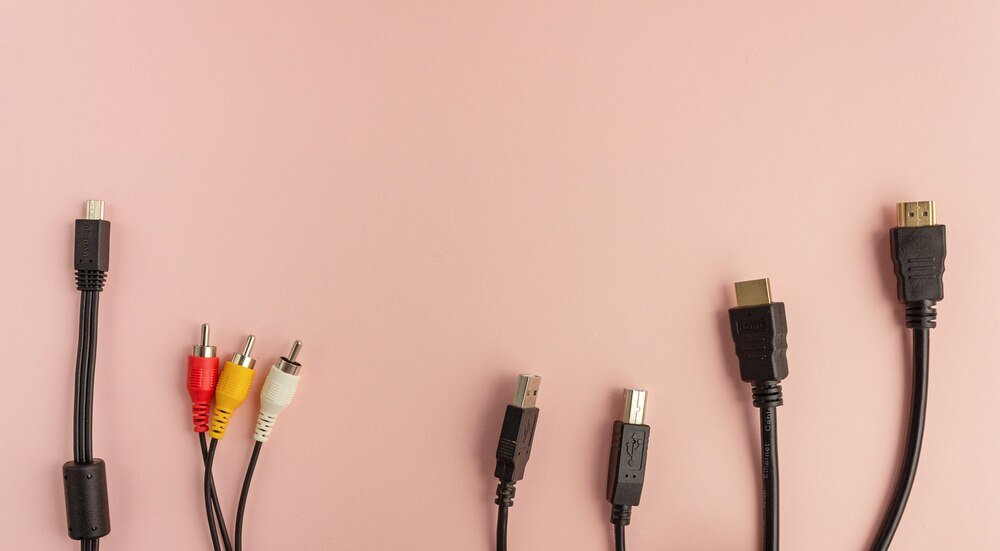
W domu i biurze kable USB leżą wszędzie, ale często przy próbie podłączenia pojawia się problem: wtyczka nie pasuje, kabel ładuje wolno albo w ogóle nie działa z danym urządzeniem. Warto uporządkować ten chaos. W praktyce liczą się dwa aspekty: fizyczny kształt wtyczki oraz standard, czyli prędkość i możliwości danego złącza. Po krótkim treningu wystarczy jedno spojrzenie, żeby stwierdzić, czy dany kabel obsłuży szybkie ładowanie, monitor 4K czy tylko myszkę. Poniżej konkretne wskazówki: jak rozpoznać rodzaje złącz USB, czym się różnią i do czego sensownie je wykorzystać.
Dlaczego w ogóle rozróżniać złącza USB?
Rozpoznawanie złącz USB pozwala uniknąć dwóch typowych problemów: zakupu niewłaściwego kabla i ograniczania możliwości sprzętu. Monitor z USB-C, podłączony starym kablem „tylko do ładowania”, nie wyświetli obrazu, nawet jeśli złącza fizycznie będą pasowały. Podobnie dysk z szybkim interfejsem USB 3.x podłączony do portu 2.0 „zwolni” do starego standardu.
Znajomość typów złącz ułatwia też planowanie stanowiska pracy. Wystarczy rzucić okiem na tył obudowy, żeby wiedzieć, czy warto kupić hub USB-C, stację dokującą czy po prostu kilka dodatkowych kabli. Dodatkowo łatwiej ocenić, które porty w komputerze nadają się do ładowania telefonu, a które lepiej zostawić dla drukarki czy klawiatury.
Najpopularniejsze typy wtyczek USB (kształty)
USB to nie tylko „jeden kabelek”. Istnieje kilka kształtów wtyczek, z których część spotykana jest już rzadko, a inne dopiero zdobywają rynek. Rozpoznanie typu po samym wyglądzie bardzo ułatwia dobór odpowiedniego przewodu.
USB-A – klasyczny prostokąt
To najbardziej znana wtyczka USB. Prostokątna, płaska, symetryczna w poziomie, ale niesymetryczna w pionie – dlatego zwykle próbuje się ją wpiąć dwa razy, zanim trafi się prawidłową stroną. Porty USB-A znajdują się w większości komputerów stacjonarnych, starszych laptopów, telewizorów, konsol i ładowarek.
USB-A występuje w różnych standardach prędkości (2.0, 3.0, 3.1 itd.), ale ich kształt pozostaje taki sam. Różnica często widoczna jest po kolorze plastikowej wkładki wewnątrz portu lub wtyczki. Niebieski lub turkusowy zazwyczaj oznacza port USB 3.x, biały – USB 2.0. Nie jest to żelazna zasada, ale w praktyce najczęściej się sprawdza.
W nowoczesnych laptopach porty USB-A pojawiają się coraz rzadziej, zastępowane przez USB-C, ale nadal są bardzo przydatne do podłączania starszych urządzeń: pendrive’ów, myszek czy klawiatur.
USB-B oraz mini/micro-B – „drukarkowe” i starsze mobilne
USB-B w pełnym rozmiarze (tzw. USB-B typu kwadratowego) kojarzy się głównie z drukarkami i starszymi skanerami. Ma kształt zbliżony do kwadratu, z lekko ściętymi dwoma górnymi narożnikami. Na komputerze zwykle znajduje się port USB-A, a w urządzeniu drukującym – USB-B, więc potrzebny jest kabel z dwoma różnymi końcówkami.
Wersje mini-B i micro-B były standardem w starszych aparatach cyfrowych, nawigacjach i telefonach. Mini-B jest nieco większe, bardziej „klocekowate”, micro-B – bardzo płaskie i asymetryczne (często mylone z USB-C, ale w przeciwieństwie do niego daje się wpiąć tylko jedną stroną). W wielu domach nadal leżą kable micro-USB – nadal przydają się do ładowania starszych powerbanków, głośników Bluetooth czy czytników e-booków.
Warto mieć przynajmniej jeden solidny kabel USB-A – micro-B, bo wciąż sporo sprzętu AGD (np. wagi, lampki LED, niektóre zabawki elektroniczne) używa tego złącza.
USB-C – nowy uniwersalny standard
USB-C to aktualny „król złącz”. Małej wielkości, symetryczna w poziomie i pionie wtyczka pozwala na podłączanie w dowolną stronę – koniec z obracaniem kabla. Złącze to znajduje się w nowych laptopach, smartfonach, tabletach, monitorach, a także w nowoczesnych stacjach dokujących.
Największa pułapka USB-C polega na tym, że ten sam kształt wtyczki nie oznacza tych samych możliwości. Jeden kabel USB-C obsłuży tylko ładowanie i USB 2.0, inny pozwoli dodatkowo na przesył obrazu (DisplayPort Alt Mode), a jeszcze inny poradzi sobie z Thunderbolt 3/4 i zasilaniem do 100–240 W. Dlatego przy USB-C konieczne jest zwracanie uwagi nie tylko na wygląd, ale i na parametry opisane na kablu lub w specyfikacji urządzenia.
Nowoczesne laptopy często ładowane są wyłącznie przez USB-C. Przenosząc sprzęt między biurem a domem łatwo zapomnieć zasilacz – w takiej sytuacji uratować może zwykły zasilacz USB-C od telefonu, o ile obsługuje Power Delivery (PD) i odpowiednią moc. Bez tej wiedzy łatwo przyjąć, że „przecież wtyczka pasuje, więc powinno działać”.
Wtyczkę USB-C bardzo łatwo odróżnić od micro-USB: USB-C jest w pełni symetryczne (pasuje w obu orientacjach), micro-USB ma wyraźnie „ściętą” jedną stronę i wejście w urządzeniu też ma widoczne ścięcie.
Standardy prędkości USB i kolory portów
Poza kształtem wtyczki liczy się też standard, czyli przepustowość i możliwości złącza. Niestety nazewnictwo USB jest mylące, bo specyfikacja była kilka razy zmieniana. W uproszczeniu warto kojarzyć podstawowe oznaczenia:
- USB 2.0 – do 480 Mb/s; wystarcza do klawiatur, myszek, drukarek, prostych pendrive’ów.
- USB 3.0 / 3.1 Gen 1 / 3.2 Gen 1 – do 5 Gb/s; dobre do dysków zewnętrznych, szybszych pamięci USB.
- USB 3.1 Gen 2 / 3.2 Gen 2 – do 10 Gb/s; obsługuje szybkie dyski SSD w obudowach USB.
- USB 3.2 Gen 2×2 – do 20 Gb/s; spotykane głównie w nowych komputerach i obudowach SSD.
- USB4 / Thunderbolt 3/4 – 20–40 Gb/s; oprócz danych obsługuje monitory 4K/8K, stacje dokujące itd.
W tradycyjnych portach USB-A standard często sygnalizowany jest kolorem:
• biały – przeważnie USB 2.0
• niebieski – zwykle USB 3.x (5 Gb/s)
• turkusowy – 10 Gb/s (USB 3.1 Gen 2) w niektórych komputerach
• żółty lub pomarańczowy – port z funkcją ładowania, działający czasem nawet po wyłączeniu komputera
W portach USB-C sam kolor niewiele mówi. Czasem obok gniazda nanoszone są piktogramy: symbol błyskawicy oznacza Thunderbolt, symbol baterii – port przeznaczony do ładowania, a symbol monitora – możliwość przesyłania obrazu. W laptopach biznesowych te oznaczenia są standardem, w tańszych modelach bywa różnie.
Jeśli przy porcie USB-C na laptopie jest mała ikonka wtyczki z błyskawicą lub baterii, właśnie ten port najlepiej nadaje się do ładowania i podłączania stacji dokującej – często ma najwyższą moc i komplet funkcji.
Jak szybko rozpoznać złącze USB w praktyce – krok po kroku
Przy porządkowaniu kabli lub planowaniu zakupu nowego przewodu sprawdzenie złącza warto wykonać w określonej kolejności. Pozwala to uniknąć pomyłek i niepotrzebnych wydatków.
- Najpierw spójrz na kształt wtyczki – prostokątne i duże to zwykle USB-A, kwadratowe (po stronie urządzenia) to USB-B, bardzo małe i niesymetryczne to micro-B, a małe i symetryczne – USB-C.
- Sprawdź, czy wtyczka pasuje w obu orientacjach – jeśli kabel daje się wpiąć w gniazdo niezależnie od tego, jak zostanie obrócony w poziomie, prawdopodobnie chodzi o USB-C. Jeśli trzeba trafić „właściwą stroną”, zwykle jest to USB-A, micro-B lub mini-B.
- Zwróć uwagę na kolor plastikowej wkładki w portach USB-A – niebieski/turkusowy sugeruje USB 3.x, biały – starsze 2.0. Przy dyskach zewnętrznych najlepiej korzystać z niebieskich portów dla pełnej prędkości.
- Poszukaj oznaczeń na obudowie – wiele laptopów i płyt głównych opisuje porty jako „SS” (SuperSpeed – USB 3.x) albo dodaje ikony: błyskawica (Thunderbolt), bateria (ładowanie), ekran (DisplayPort).
- Przy kablach USB-C sprawdź nadruki na izolacji – porządne przewody mają opis np. „USB 3.2 Gen 2 10Gbps PD 100W” lub symbole informujące o PD i obsłudze wideo. Brak opisu często oznacza kabel o ograniczonych możliwościach (np. tylko ładowanie + USB 2.0).
- Jeśli to możliwe, wykonaj szybki test – podłącz dysk zewnętrzny i skopiuj większy plik. Jeśli prędkość transferu jest wyraźnie niższa niż deklarowana przez dysk, prawdopodobnie używany jest port lub kabel o niższym standardzie.
Systematyczne stosowanie takiej procedury sprawia, że po kilku razach rozpoznawanie złącz i kabli staje się odruchem. Znika konieczność „metody prób i błędów” przy każdym nowym urządzeniu.
Do czego używać którego złącza USB w typowych scenariuszach
Znajomość kształtów i standardów to jedno. W codziennej pracy liczy się przede wszystkim to, które złącze sprawdzi się najlepiej w danym zastosowaniu. Dobrze jest z góry zaplanować, co do czego będzie podłączane.
Komputery, laptopy i stacje dokujące
W komputerze stacjonarnym typowe zastosowania to: mysz, klawiatura, drukarka, dyski zewnętrzne, czasem kamera internetowa i słuchawki. Do urządzeń o niskich wymaganiach (mysz, klawiatura, skaner) w zupełności wystarczą porty USB 2.0, dzięki czemu szybsze porty można zostawić dla dysków i szybkich pamięci.
W laptopach nowej generacji porty USB-C coraz częściej pełnią kilka ról jednocześnie: ładowanie, przesył obrazu do monitora, dane dla dysków i peryferiów. W takiej konfiguracji warto zainwestować w stację dokującą USB-C lub Thunderbolt, która jednym przewodem połączy laptopa z całym „biurkiem”: monitorem, siecią, klawiaturą, myszą i dyskiem. Ważne, by stacja i laptop obsługiwały ten sam standard (zwykłe USB-C vs Thunderbolt).
Przy montażu lub modernizacji komputera opłaca się sięgnąć po płytę główną z wyprowadzonym złączem USB-C na panel przedni obudowy. Ułatwia to podłączanie współczesnych telefonów, dysków i czytników bez sięgania za komputer.
Smartfony, tablety i urządzenia mobilne
W nowych telefonach standardem jest USB-C, w starszych nadal spotykane jest micro-B. Dla wygody codziennego użycia lepiej unikać mieszania przewodów – w jednym miejscu warto mieć zestaw kabli USB-C, a micro-USB trzymać jako „archiwalne”, w osobnym pudełku. Minimalizuje to ryzyko przypadkowego podłączenia niewłaściwego kabla do nowszego sprzętu.
Do ładowania telefonu najlepiej używać kabli z obsługą Power Delivery lub protokołu szybkiego ładowania danego producenta. Fizycznie każdy kabel USB-C na USB-C „coś” naładuje, ale bez odpowiednich parametrów ładowanie będzie wielokrotnie wolniejsze. Przy intensywnym korzystaniu z telefonu różnica między 10 W a 65 W robi się bardzo odczuwalna.
Tablety i niektóre czytniki e-booków korzystają z USB-C także do przesyłania danych. W takich przypadkach warto, by kabel obsługiwał przynajmniej USB 3.x – szybkie kopiowanie większych plików (filmy, zdjęcia RAW) przyspiesza pracę i zmniejsza frustrację.
Periferia, audio-wideo i sprzęt specjalistyczny
Drukarki i skanery biurowe zwykle korzystają z USB-B w pełnym rozmiarze. Przy zakupie nowej drukarki dobrze od razu dokupić porządny kabel USB-A – USB-B, bo producenci często dołączają bardzo krótkie przewody o przeciętnej jakości. Długi, ekranowany kabel przydaje się, gdy urządzenie stoi dalej od komputera.
Monitory z USB-C (tzw. monitory „dokujące”) potrafią zastąpić klasyczne stacje dokujące. Jeden przewód USB-C z laptopa do monitora pozwala na przesłanie obrazu, dźwięku, danych USB do portów w monitorze i zasilania dla laptopa. Warunkiem jest kabel i porty obsługujące DisplayPort Alt Mode oraz odpowiednią moc zasilania. Zwykły kabel USB-C „tylko do ładowania” w takim scenariuszu będzie bezużyteczny.
Sprzęt audio (interfejsy USB, miksery, kontrolery MIDI) nadal często korzysta z USB-B lub micro-B, nawet w nowszych modelach. Wynika to z przyzwyczajenia branży i solidności tych złącz. W takim wypadku najlepiej sprawdza się trzymanie dedykowanych kabli „przy” konkretnym urządzeniu, by uniknąć przypadkowego użycia przewodu niskiej jakości, który wprowadzi zakłócenia lub zerwania połączenia.
Jak rozsądnie dobrać i opisać własne kable USB
Na koniec warto uporządkować domowy lub firmowy magazyn kabli. Wystarczy kilka prostych nawyków, żeby temat złącz USB przestał być źródłem chaosu.
Po pierwsze, dobrze ograniczyć liczbę „typów” przewodów. W praktyce wystarczą: USB-A – USB-C, USB-C – USB-C oraz jeden solidny USB-A – micro-B i USB-A – USB-B do starszych urządzeń. Pozostałe kable (mini-USB, egzotyczne przejściówki) można przechowywać osobno, opisane jako „rzadko używane”.
Po drugie, sprawdza się oznaczanie kabli opisem funkcji, nie tylko typem złącza. Na małej etykiecie (lub kawałku taśmy) można zapisać np.: „USB-C 100W + 10Gbps + video”, „USB-C 60W ładowanie”, „A–C tylko 2.0 (wolny)”. Przy kilku podobnych kablach taka etykieta oszczędza czas i nerwy.
Po trzecie, przy zakupie nowego sprzętu dobrze od razu sprawdzić, jaki standard USB jest faktycznie wykorzystywany. Pozwala to od razu dobrać odpowiedni kabel zamiast liczyć, że „to, co jest w szufladzie, jakoś zadziała”. W razie wątpliwości najbezpieczniej celować w kabel USB-C z obsługą USB 3.x, Power Delivery i wideo – będzie droższy, ale uniwersalny do większości nowoczesnych urządzeń.