
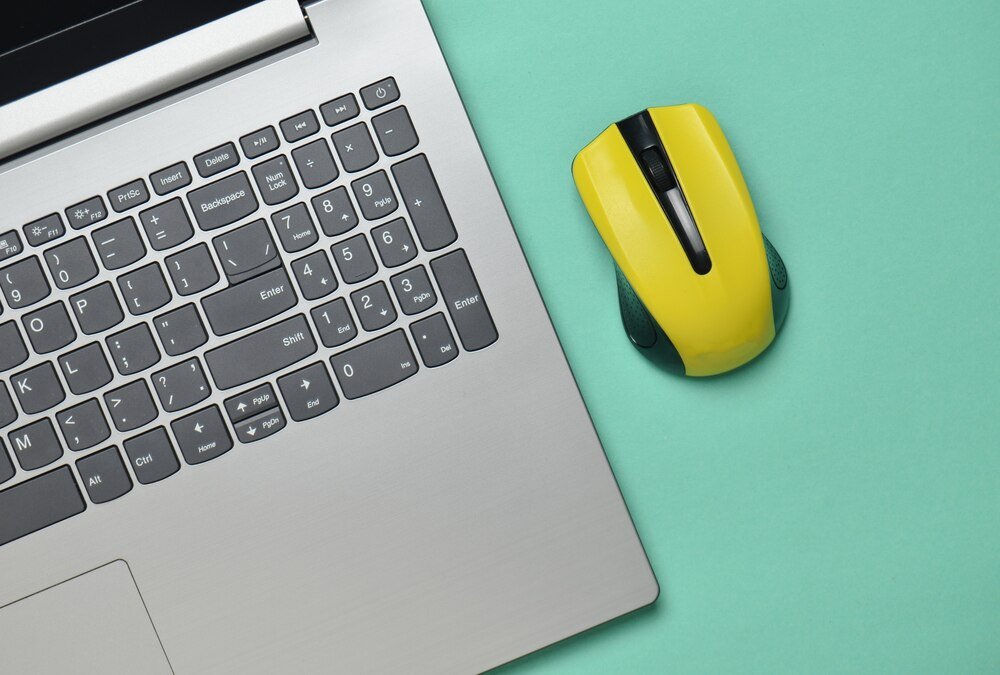
Niedziałająca myszka w laptopie to problem, który może skutecznie sparaliżować pracę, szczególnie gdy touchpad również sprawia kłopoty lub jest uszkodzony. Większość przypadków da się rozwiązać samodzielnie bez wizyty w serwisie. Sprawdzenie podstawowych ustawień i wykonanie kilku prostych kroków diagnostycznych pozwala przywrócić pełną funkcjonalność w ciągu kilku minut.
Rozwiązanie jest bliżej niż myślisz.
Sprawdzenie podstawowych ustawień systemu
Windows często automatycznie wyłącza myszkę USB po podłączeniu zewnętrznej myszki lub z powodu błędów w ustawieniach zasilania. Pierwszym krokiem jest weryfikacja statusu urządzenia w Menedżerze urządzeń.
Wejście do Menedżera urządzeń: kliknij prawym przyciskiem na przycisk Start, wybierz „Menedżer urządzeń”. W sekcji „Myszy i inne urządzenia wskazujące” sprawdź, czy myszka jest widoczna. Żółty trójkąt z wykrzyknikiem lub czerwony krzyżyk sygnalizuje problem ze sterownikiem.
Jeśli urządzenie wyświetla się z błędem, kliknij prawym przyciskiem i wybierz „Odinstaluj urządzenie”. Po ponownym podłączeniu myszki system automatycznie zainstaluje sterowniki. W przypadku starszych modeli może być konieczne pobranie sterowników z strony producenta.
Niektóre laptopy mają fizyczny przełącznik lub kombinację klawiszy (np. Fn + F7) do włączania/wyłączania touchpada, która może również wpływać na działanie zewnętrznej myszki.
Diagnostyka sprzętowa i połączeń
Problemy ze sprzętem to druga najczęstsza przyczyna niefunkcjonalności myszki. Uszkodzony port USB, przewód lub sam sensor mogą całkowicie uniemożliwić pracę.
Testowanie portów USB: podłącz myszkę do różnych portów. Jeśli działa tylko w niektórych, problem leży po stronie laptopa. Port USB 3.0 (niebieski) czasami ma problemy ze starszymi myszkami – warto przetestować porty USB 2.0.
Sprawdzenie stanu fizycznego myszki
Przewód myszki przewodowej często ulega uszkodzeniu w miejscu połączenia z obudową. Delikatne poruszanie przewodem przy wtyczce podczas ruchu myszką może ujawnić przerwę w okablowaniu. Charakterystyczne objawy to przerywane działanie lub całkowity brak reakcji przy określonym ułożeniu kabla.
Sensor optyczny wymaga czystej powierzchni do prawidłowego działania. Kurz, włosy czy drobne zabrudzenia na soczewce sensora mogą całkowicie zablokować śledzenie ruchu. Czyszczenie delikatną szmatką lub patyczkiem higienicznym z niewielką ilością alkoholu izopropylowego zwykle rozwiązuje problem.
W przypadku myszek bezprzewodowych sprawdź stan baterii i połączenie z odbiornikiem. Odbiornik USB powinien znajdować się możliwie blisko myszki – maksymalna odległość to około 3 metry w optymalnych warunkach.
Test na innym komputerze
Podłączenie myszki do innego komputera lub laptopa definitywnie potwierdzi, czy problem leży po stronie urządzenia wskazującego, czy systemu. Jeśli myszka nie działa również na drugim komputerze, wymaga naprawy lub wymiany.
Rozwiązywanie konfliktów sterowników
Sterowniki to najczęstszy powód problemów z myszką po aktualizacjach systemu lub instalacji nowego oprogramowania. Windows może zainstalować nieprawidłowy sterownik lub starszy sterownik może być niezgodny z nowszą wersją systemu.
Przywracanie poprzednich sterowników: w Menedżerze urządzeń kliknij prawym na myszkę, wybierz „Właściwości”, przejdź do zakładki „Sterownik” i kliknij „Przywróć sterownik”. Opcja jest dostępna tylko wtedy, gdy system zachował kopię poprzedniego sterownika.
Aktualizacja sterowników przez Windows Update często rozwiązuje problemy kompatybilności. W Ustawieniach przejdź do „Aktualizacja i zabezpieczenia”, kliknij „Sprawdź dostępność aktualizacji”. System automatycznie pobierze najnowsze sterowniki dla wykrytego sprzętu.
Sterowniki uniwersalne HID (Human Interface Device) działają z większością standardowych myszek, ale mogą nie obsługiwać dodatkowych przycisków czy funkcji specjalnych.
Konfiguracja ustawień zasilania
Funkcje zarządzania energią w laptopach mogą automatycznie wyłączać porty USB w celu oszczędzania baterii. To częsta przyczyna problemów z myszkami, szczególnie po okresie bezczynności.
Wyłączenie oszczędzania energii dla portów USB: w Menedżerze urządzeń rozwiń sekcję „Kontrolery magistrali USB”, kliknij prawym na „Główny kontroler USB” i wybierz „Właściwości”. W zakładce „Zarządzanie energią” odznacz opcję „Zezwalaj komputerowi na wyłączanie tego urządzenia w celu oszczędzania energii”.
Procedurę należy powtórzyć dla wszystkich kontrolerów USB w systemie. Po zmianie ustawień wymagane jest ponowne uruchomienie komputera.
Plan zasilania może również wpływać na działanie portów USB. W Panelu sterowania przejdź do „Opcje zasilania”, kliknij „Zmień ustawienia planu” przy aktywnym planie, następnie „Zmień zaawansowane ustawienia zasilania”. W sekcji „Ustawienia USB” ustaw „Ustawienie selektywnego wstrzymywania USB” na „Wyłączone”.
Problemy z myszkami bezprzewodowymi
Myszki bezprzewodowe mają dodatkowe punkty potencjalnych awarii związane z łącznością radiową i zasilaniem. Interferencia z innymi urządzeniami, wyczerpane baterie czy problemy z parowaniem to najczęstsze przyczyny.
Ponowne parowanie myszki Bluetooth: usuń myszkę z listy sparowanych urządzeń w ustawieniach Bluetooth, wyłącz i włącz Bluetooth w laptopie, następnie uruchom tryb parowania w myszce (zwykle przytrzymanie środkowego przycisku przez 3-5 sekund) i dodaj urządzenie ponownie.
- Sprawdź poziom baterii – słabe baterie mogą powodować niestabilne połączenie
- Usuń inne urządzenia Bluetooth w pobliżu podczas testowania
- Wyczyść odbiornik USB z kurzu i sprawdź, czy jest całkowicie wsunięty
- Przetestuj myszkę w odległości maksymalnie 1 metra od odbiornika
Niektóre myszki mają przycisk reset na spodzie obudowy. Naciśnięcie go przywraca ustawienia fabryczne i może rozwiązać problemy z połączeniem, które nie dają się usunąć standardowymi metodami.
Zaawansowane metody diagnostyczne
Gdy podstawowe metody zawodzą, warto sięgnąć po bardziej zaawansowane narzędzia diagnostyczne dostępne w systemie Windows.
Narzędzie rozwiązywania problemów ze sprzętem: w Ustawieniach przejdź do „Aktualizacja i zabezpieczenia”, wybierz „Rozwiązywanie problemów”, następnie „Dodatkowe narzędzia do rozwiązywania problemów” i uruchom „Sprzęt i urządzenia”. System automatycznie zidentyfikuje i spróbuje naprawić wykryte problemy.
Sprawdzenie dzienników systemu w Podglądzie zdarzeń może ujawnić błędy związane z myszką. Naciśnij Windows + R, wpisz „eventvwr.msc” i sprawdź sekcję „Dzienniki systemu Windows” > „System”. Szukaj błędów związanych z USB lub HID w czasie, gdy myszka przestała działać.
Przywracanie systemu
Jeśli myszka przestała działać po konkretnej aktualizacji lub instalacji oprogramowania, przywracanie systemu do wcześniejszego punktu może rozwiązać problem. W Panelu sterowania wyszukaj „Przywracanie systemu” i wybierz punkt przywracania sprzed wystąpienia problemu.
Pamiętaj, że przywracanie systemu nie wpływa na pliki osobiste, ale może usunąć ostatnio zainstalowane programy i aktualizacje.
Kiedy udać się do serwisu
Nie wszystkie problemy z myszką da się rozwiązać samodzielnie. Uszkodzenia sprzętowe portów USB w laptopie, problemy z płytą główną czy awaria kontrolerów USB wymagają profesjonalnej naprawy.
Objawy wskazujące na konieczność serwisu to brak działania wszystkich urządzeń USB, fizyczne uszkodzenia portów, charakterystyczne dźwięki przy podłączaniu urządzeń czy całkowity brak reakcji systemu na podłączone urządzenia.
Koszt naprawy portu USB w laptopie waha się od 150 do 400 złotych, w zależności od modelu i dostępności części. Przed podjęciem decyzji o naprawie warto rozważyć zakup stacji dokującej USB lub koncentratora USB jako tańszą alternatywę.
Przed wizytą w serwisie przetestuj myszkę na innym komputerze i przygotuj opis problemu wraz z informacją o wykonanych krokach diagnostycznych – przyspieszy to proces naprawy.