
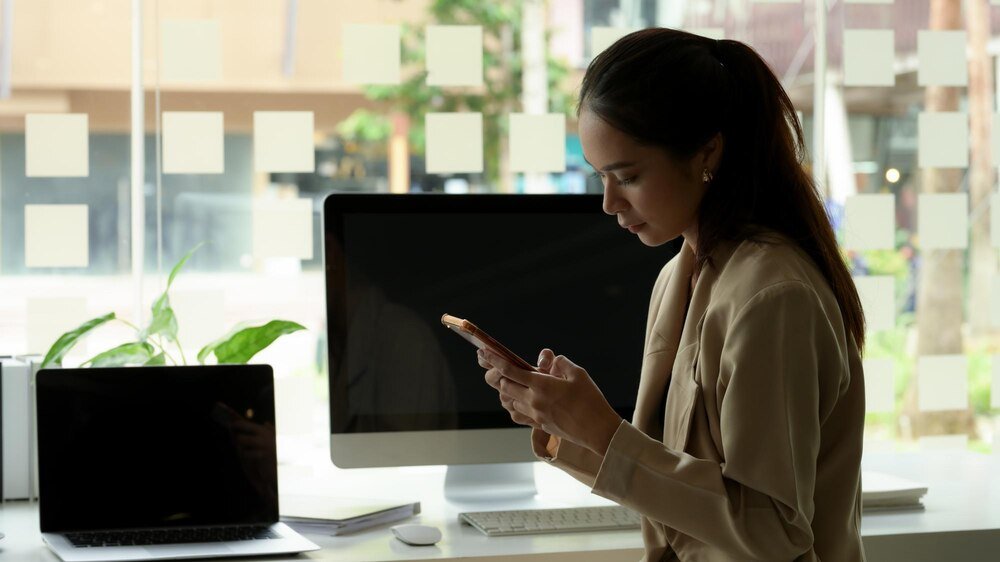
Drugi monitor przy laptopie działa trochę jak dodatkowe okno w ścianie – nagle widać znacznie więcej naraz. W praktyce chodzi o to, by poprawnie podłączyć ekran, dobrać odpowiedni kabel i sensownie ustawić wszystko w systemie. Większy obszar roboczy ułatwia pracę, naukę i granie, ale tylko wtedy, gdy sprzęt i ustawienia są dobrze dobrane. Warto więc przejść ten proces krok po kroku, zamiast losowo podłączać kable i liczyć, że „samo zadziała”. Poniżej konkretny przewodnik: jakie gniazdo ma laptop, jaki kabel wybrać, jak ustawić obraz w Windowsie i jak uniknąć typowych problemów. Bez zbędnej teorii, za to z rzeczową instrukcją, którą można od razu zastosować.
1. Sprawdzenie, jakie wyjścia ma laptop i monitor
Najpierw trzeba sprawdzić, z czym w ogóle da się pracować. Większość laptopów ma jedno lub dwa wyjścia obrazu, ale ich typy mocno się różnią. To od nich zależy, jaki kabel lub adapter będzie potrzebny.
Najczęściej spotykane złącza w laptopach:
- HDMI – najpopularniejsze, prostokątne złącze, często opisane jako „HDMI”. Przenosi obraz i dźwięk.
- USB‑C z obsługą DisplayPort/Alt Mode – okrągłe, małe gniazdo; samo USB‑C nie gwarantuje obrazu, musi wspierać tryb wideo.
- DisplayPort / mini DisplayPort – częściej w laptopach biznesowych i gamingowych.
- Starsze VGA (D‑Sub) – niebieskie, szerokie złącze na śruby; spotykane już głównie w bardzo starym sprzęcie.
Po stronie monitora najczęściej są: HDMI, DisplayPort, czasem DVI, w starszych modelach także VGA. W praktyce najlepiej, gdy monitor i laptop mają to samo złącze – wtedy wystarczy jeden zwykły kabel.
Jeśli laptop ma tylko USB‑C, a monitor HDMI/DisplayPort, potrzebny będzie adapter USB‑C → HDMI/DisplayPort obsługujący przesył obrazu (DisplayPort Alt Mode), a nie zwykły „hub USB”.
Gdy złącza się różnią (np. laptop: HDMI, monitor: DisplayPort), zwykle wystarczy odpowiedni kabel z różnymi końcówkami lub niewielki adapter. Trzeba tylko uważać na kierunek działania adapterów – nie każdy „HDMI → VGA” działa w obie strony.
2. Dobór odpowiedniego kabla i adaptera
Sam fakt, że „coś pasuje do gniazda”, nie oznacza jeszcze pełnego sukcesu. Jakość kabla i jego standard mają znaczenie, szczególnie przy wyższych rozdzielczościach i odświeżaniu.
Jak wybrać kabel bez przepłacania
Do typowego użytku domowo‑biurowego wystarcza zwykle zwykły kabel HDMI 1.4 lub 2.0 o długości 1,5–2 m. Pozwala on na komfortową pracę w rozdzielczości Full HD, a nawet 2560×1440 przy 60 Hz. W przypadku monitorów 4K warto już celować w kabel przynajmniej HDMI 2.0 dobrej jakości.
Przy DisplayPort sytuacja jest podobna – sensownym minimum jest DisplayPort 1.2 dla monitorów Full HD i QHD przy 60–75 Hz. Do wyższych częstotliwości odświeżania (144 Hz i więcej) lepiej od razu kupić kabel z oznaczeniem DP 1.4.
Długość kabla ma znaczenie, ale w typowym pokoju lub biurze nie stanowi to zwykle problemu. Do 2–3 metrów większość sensownych kabli działa bez zauważalnych strat. Przy dłuższych przewodach (5 m i więcej) rośnie ryzyko zakłóceń, szczególnie przy wysokich rozdzielczościach.
Adaptery (przejściówki) warto kupować od w miarę znanych producentów. Najtańsze, bezmarkowe modele potrafią powodować migotanie obrazu, brak dźwięku albo chwilowe zaniki sygnału. Szczególnie dotyczy to adapterów z USB‑C, gdzie elektronika w środku ma większe znaczenie niż w prostym kablu HDMI‑HDMI.
Do pracy biurowej nie ma sensu kupować „złotych”, bardzo drogich kabli – ważniejsze jest, by były zgodne ze standardem (HDMI/DP) i nie były skrajnie najtańsze z możliwych.
3. Podłączenie monitora krok po kroku
Sam proces fizycznego podłączenia jest prosty, ale warto zachować pewną kolejność. Dzięki temu system szybciej „zobaczy” nowy ekran, a ryzyko błędów będzie mniejsze.
- Wyłączyć monitor przyciskiem lub zasilaniem (nie jest to konieczne, ale często pomaga przy pierwszym wykryciu).
- Włożyć kabel do gniazda monitora, a drugi koniec do odpowiedniego portu w laptopie.
- Włączyć monitor i upewnić się, że na nim ustawione jest właściwe źródło sygnału (HDMI1, HDMI2, DP itp.).
- Włączyć lub wybudzić laptop. Po chwili system powinien wykryć drugi ekran.
Jeśli od razu po podłączeniu na monitorze nic się nie pojawia, nie oznacza to jeszcze, że coś jest popsute. Często domyślnie ustawiony jest tryb „duplikowania” albo ekran jest rozszerzony „po niewłaściwej stronie” – dlatego kolejnym krokiem są ustawienia w systemie.
4. Ustawienia ekranu w Windows – co i gdzie kliknąć
Po podłączeniu monitora trzeba zdecydować, jak ma się zachowywać drugi ekran. Windows oferuje kilka trybów, które można przełączać skrótem klawiszowym lub przez ustawienia.
Duplikowanie, rozszerzanie, tylko drugi ekran – który tryb wybrać
Najwygodniej zacząć od skrótu Windows + P. Na ekranie pojawi się boczne menu z czterema opcjami:
- Tylko ekran komputera – drugi monitor jest ignorowany.
- Duplikuj – na obu ekranach widać to samo. Przydatne przy prezentacjach.
- Rozszerz – tworzy się jeden szeroki „pulpit” na dwóch ekranach. Najlepsze rozwiązanie do pracy.
- Tylko drugi ekran – obraz jest wyświetlany wyłącznie na monitorze zewnętrznym; przydatne, gdy pokrywa laptopa jest zamknięta.
Do codziennej pracy na dwóch ekranach najczęściej wybiera się tryb Rozszerz. Umożliwia on przeciąganie okien między monitorami, trzymanie przeglądarki na jednym ekranie, a edytora tekstu lub komunikatora na drugim.
Dokładniejsze ustawienia znajdują się w: Ustawienia → System → Ekran. Na górze widać tam schemat z prostokątami reprezentującymi ekrany. Można je przeciągnąć, aby zgadzały się z fizycznym ustawieniem (np. gdy monitor stoi po lewej od laptopa, warto ustawić go po lewej w tym układzie).
Niżej można wybrać, który ekran jest „główny” – to na nim domyślnie będą pojawiać się nowe okna i pasek zadań. Warto jako główny ustawić monitor o większej przekątnej i rozdzielczości, bo to na nim zwykle spędza się większość czasu.
Jeśli kursor „ucieka” w nieintuicyjną stronę (np. trzeba jechać w prawo, by przejść na monitor stojący po lewej), wystarczy poprawić układ ekranów w ustawieniach – nie trzeba nic zmieniać z kablami.
5. Rozdzielczość i skalowanie – jak ustawić, żeby obraz był ostry
Samo wyświetlenie obrazu to dopiero początek. Drugi monitor może mieć inną rozdzielczość i gęstość pikseli niż ekran laptopa. Przy złych ustawieniach obraz będzie rozmyty, a napisy męczące dla oczu.
W tych samych ustawieniach ekranu w Windows warto:
- Wybrać odpowiedni ekran z listy.
- Sprawdzić sekcję Rozdzielczość wyświetlacza – powinna być ustawiona na „Zalecana” (zwykle natywna rozdzielczość monitora, np. 1920×1080).
- Dopasować skalowanie (np. 100%, 125%, 150%), tak aby tekst był czytelny.
Przykład: laptop 14” z rozdzielczością Full HD często dobrze wygląda przy skalowaniu 125–150%, natomiast duży monitor 24” Full HD najczęściej najlepiej prezentuje się przy 100%. Windows pozwala ustawić różne wartości skalowania dla każdego ekranu osobno.
Jeżeli obraz na monitorze zewnętrznym jest „nieostry”, pierwszym krokiem powinno być właśnie sprawdzenie, czy system na pewno używa natywnej rozdzielczości monitora. Zdarza się, że przy starszych kablach lub adapterach system zrzuca rozdzielczość do niższej wartości – wtedy trzeba sprawdzić kabel, gniazdo lub sterownik karty graficznej.
6. Typowe problemy i ich rozwiązania
Nawet przy poprawnym podłączeniu sprzętu pojawiają się czasem znane, powtarzalne kłopoty: brak obrazu, migotanie, brak dźwięku w głośnikach monitora. W większości przypadków da się to rozwiązać kilkoma prostymi krokami.
Brak obrazu, przerywanie, brak dźwięku – co sprawdzić najpierw
Gdy monitor pokazuje komunikat „brak sygnału”, najpierw warto upewnić się, że ma ustawione dobre wejście (HDMI1 / HDMI2 / DP). Wiele monitorów się nie „domyśla” i zostaje na poprzednim źródle, nawet gdy podłączony jest nowy kabel.
Następnie dobrze jest sprawdzić połączenie kablowe. Luźno wpięty wtyk potrafi powodować zanik obrazu przy najmniejszym poruszeniu laptopem. Prosty test to odłączenie i ponowne, mocne wpięcie kabla po obu stronach.
Jeśli jest używany adapter (szczególnie USB‑C → HDMI), pojawia się dodatkowy punkt awarii. Warto podłączyć adapter i kabel do innego monitora lub innego laptopa, jeśli jest taka możliwość. W ten sposób można sprawdzić, czy problem leży w samym adapterze, czy w laptopie/monitorze.
Brak dźwięku na monitorze często wynika wyłącznie z ustawień systemu. W Windows w prawym dolnym rogu, przy ikonie głośnika, można rozwinąć listę urządzeń odtwarzania i wybrać głośniki monitora (zwykle nazwa zawiera nazwę modelu lub „HDMI”). Jeśli monitor ma własne głośniki, ale system wysyła dźwięk do wbudowanych głośników laptopa, na ekranie wszystko będzie działać, ale dźwięku nie będzie.
Rzadziej, ale jednak, problemy powodują sterowniki karty graficznej. Aktualizacja sterowników (ze strony producenta laptopa lub GPU) często rozwiązuje kłopoty z wykrywaniem monitora, dziwnymi rozdzielczościami czy migotaniem obrazu przy zmianie trybu.
Jeśli po podłączeniu monitora ekran laptopa robi się czarny, a zewnętrzny działa, zwykle aktywowany jest tryb „Tylko drugi ekran” – skrót Windows + P pozwala szybko wrócić do normalnego trybu „Rozszerz”.
7. Na co zwrócić uwagę przy codziennym użytkowaniu
Po pierwszym podłączeniu i skonfigurowaniu warto poświęcić kilka minut na ergonomię i wygodę. Dobrze ustawiony monitor potrafi odciążyć wzrok i kark, źle ustawiony – irytuje i męczy.
Warto zwrócić uwagę na kilka kwestii:
- Wysokość monitora – górna krawędź ekranu mniej więcej na wysokości oczu lub nieco poniżej.
- Odległość – zwykle wygodny dystans to 50–70 cm, zależnie od wielkości ekranu.
- Ustawienie względem okna – unikanie mocnych odbić światła i refleksów na ekranie.
- Jasność i tryb „ciepłego” obrazu wieczorem – można włączyć w Windows funkcję „Nocne światło”.
Przy pracy na dwóch ekranach naturalne jest, że wzrok i głowa wędrują między nimi bardzo często. Dobrze ustawić więc monitor zewnętrzny jako główny i postawić go na wprost, a ekran laptopa wykorzystać jako dodatkowy, np. na boczne aplikacje, czat czy podglądy.
W przypadku laptopów używanych głównie przy biurku rozsądnym rozwiązaniem bywa też dokupienie podstawki lub uchwytu pod laptop, aby wyrównać wysokość obu ekranów. Różnica wysokości 10–15 cm między monitorem a laptopem może wydawać się drobiazgiem, ale po kilku godzinach pracy staje się bardzo odczuwalna.
Podłączenie dodatkowego monitora do laptopa nie wymaga specjalistycznej wiedzy, ale wymaga uwagi na kilka konkretnych detali: typ złącza, odpowiedni kabel/adapter, właściwy tryb wyświetlania i poprawną rozdzielczość. Po jednorazowej konfiguracji cały zestaw działa zwykle bezproblemowo, a komfort pracy rośnie na tyle wyraźnie, że powrót do jednego ekranu wydaje się zaskakująco ciasny.