
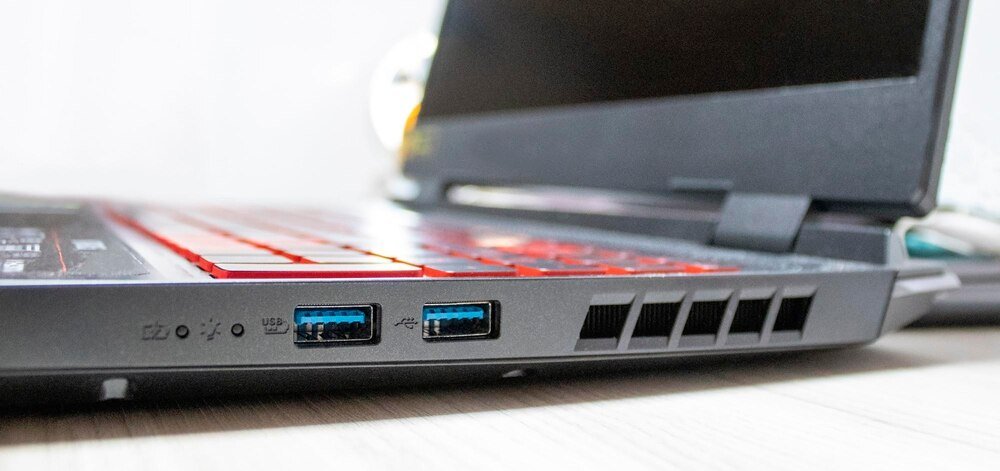
Chęć podpięcia konsoli albo PC do laptopa przez HDMI bierze się zwykle z braku wolnego monitora albo telewizora. Szybko wychodzi jednak na jaw skutek: typowy laptop nie przyjmuje sygnału HDMI, bo jego port HDMI jest wyjściem, nie wejściem. Da się to obejść, ale nie „kablem-magią”, tylko konkretną metodą: kartą przechwytującą (HDMI → USB) albo połączeniem bezprzewodowym. Poniżej znajduje się konfiguracja krok po kroku, z uczciwym opisem ograniczeń, opóźnień i najczęstszych pułapek. Dzięki temu da się uzyskać działający „laptop jako monitor” bez godzin frustracji.
W 99% laptopów złącze HDMI to wyjście obrazu (laptop → monitor/TV). „Laptop jako monitor HDMI” oznacza więc najczęściej użycie karty przechwytującej HDMI albo rozwiązania sieciowego, a nie bezpośredniego kabla HDMI.
Sprawdzenie sprzętu: czy laptop ma HDMI-IN i co to zmienia
Zacząć warto od weryfikacji, czy laptop przypadkiem nie ma HDMI-IN (wejścia). To rzadkość spotykana głównie w wybranych modelach gamingowych/sprzęcie niszowym; większość producentów od lat z tego rezygnuje. Jeśli laptop ma HDMI-IN, sprawa jest prosta: źródło (PC/konsola) wpina się kablem HDMI i wybiera odpowiedni tryb wyświetlania w systemie lub aplikacji producenta.
W praktyce najczęściej HDMI-IN nie ma. I tu ważna rzecz: żaden „adapter HDMI-USB za 20 zł” nie zamieni portu HDMI-out w HDMI-in. Żeby laptop mógł wyświetlić obraz z zewnętrznego HDMI, musi dostać go jako dane wideo przez USB (czyli przez urządzenie przechwytujące) albo przez sieć.
Najprostsza i najpewniejsza metoda: karta przechwytująca HDMI → USB
To rozwiązanie działa z niemal wszystkim: PC, laptopem, konsolą, dekoderem, aparatem. Źródło wysyła obraz przez HDMI do karty, a karta przekazuje go do laptopa przez USB jako „kamerę”. Laptop wyświetla podgląd w aplikacji (np. OBS, VLC, dedykowane oprogramowanie).
Największy kompromis to opóźnienie. Do oglądania, prezentacji, pracy biurowej bywa świetnie. Do dynamicznego grania – zależy od karty i oczekiwań. Przyzwoite urządzenia potrafią zejść do sensownego poziomu, ale „zero laga” jak na monitorze to nie jest standard w tanich modelach.
Co kupić, żeby to miało sens (bez przepłacania)
Minimalny zestaw to: karta przechwytująca HDMI + kabel HDMI + wolny port USB w laptopie. Warto pilnować kilku parametrów, bo marketing lubi mieszać pojęcia:
1080p60 jako „capture” (przechwytywanie) to realne minimum, jeśli obraz ma być płynny. Część tanich kart reklamuje „4K”, ale chodzi o przelot (passthrough) do TV/monitora, a przechwyt potrafi być tylko 1080p30. Druga rzecz to USB: stabilniej jest na USB 3.0 (lub nowszym), choć wiele kart UVC działa też na USB 2.0 – wtedy zwykle spada jakość albo klatki.
Jeśli planowane jest granie, przydaje się karta z HDMI passthrough: obraz idzie równolegle do prawdziwego monitora (bez opóźnienia), a laptop służy do nagrywania/podglądu. Do samego „laptop jako monitor” passthrough nie jest konieczne, ale bywa wygodne.
Konfiguracja krok po kroku (Windows/macOS) z OBS – bez kombinowania
- Podłącz źródło (PC/konsolę) kablem HDMI do wejścia HDMI w karcie przechwytującej.
- Podłącz kartę do laptopa przez USB (najlepiej bez przejściówek i bez huba na start).
- Na źródle ustaw rozdzielczość na 1920×1080 i odświeżanie 60 Hz (na próbę). Jeśli karta jest słabsza, zacznij od 1080p30 lub 720p60.
- Zainstaluj i uruchom OBS Studio (działa na Windows i macOS).
- W OBS dodaj źródło: „Urządzenie przechwytujące wideo” i wybierz kartę (często widnieje jako „USB Video” albo nazwa producenta).
- W ustawieniach źródła ustaw „Rozdzielczość/FPS” na „Niestandardowe” i wybierz zgodne z kartą (np. 1080p60).
- Jeśli dźwięk nie działa, dodaj w OBS „Urządzenie przechwytywania dźwięku” lub włącz audio w ustawieniach źródła wideo (różnie zależnie od karty).
- Przełącz OBS w tryb pełnoekranowy podglądu (prawy przycisk na podglądzie → pełny ekran), żeby laptop zachowywał się jak monitor.
W macOS czasem prościej użyć QuickTime jako podglądu (Nowe nagranie wideo → wybór źródła), ale OBS daje więcej kontroli nad płynnością i audio. Na Windows alternatywą bywa VLC, jeśli karta wystawia poprawny strumień, jednak OBS najczęściej „po prostu działa”.
Bez karty: bezprzewodowo jako drugi ekran (Miracast / „Ekran bezprzewodowy”)
Jeśli chodzi o PC → laptop i oba urządzenia są w tej samej sieci Wi‑Fi, można ominąć HDMI i użyć funkcji systemowych. W Windows działa to zaskakująco dobrze do pracy, prezentacji czy podglądu, ale trzeba liczyć się z kompresją obrazu i opóźnieniem. Do konsoli to rozwiązanie odpada – konsole nie „nadają” Miracast tak jak PC.
- Na laptopie (który ma być monitorem) włącz „Wyświetlanie na tym komputerze” / „Wireless Display” (Windows 10/11).
- Na komputerze źródłowym użyj skrótu Win + K i wybierz laptop jako ekran bezprzewodowy.
- W ustawieniach ekranu ustaw tryb: „Duplikuj” albo „Rozszerz”.
- Jeśli są przycięcia, przejdź na 5 GHz Wi‑Fi, podepnij źródło kablem Ethernet albo zmniejsz rozdzielczość.
To jest wygodne, bo nie wymaga zakupów. Minusy są przewidywalne: opóźnienie i podatność na jakość sieci. Do Excela i slajdów wystarcza, do szybkich gier – raczej męczy.
Konsola na laptopie: co działa, a co jest stratą czasu
Tu sprawa jest prosta: konsola (PS/Xbox/Switch) nie wyśle obrazu do laptopa przez HDMI w sposób, który laptop „odbierze” bez dodatkowego sprzętu. Jeśli laptop nie ma HDMI-IN, zostaje karta przechwytująca. To rozwiązanie jest popularne także dlatego, że pozwala jednocześnie nagrywać i streamować.
W przypadku Switcha często spotyka się pytanie o granie „w podróży” na ekranie laptopa. Tak, jest to możliwe przez capture card, ale warto dobrać model, który stabilnie przechwytuje 1080p60. Tanie karty potrafią dodać tyle opóźnienia, że gry zręcznościowe robią się irytujące.
Jeśli priorytetem jest granie bez opóźnienia, laptop jako „monitor” przez przechwytywanie bywa kompromisem. Najlepszy efekt daje karta z passthrough + normalny monitor, a laptop zostaje do nagrywania/podglądu.
Ustawienia obrazu i dźwięku: najczęstsze problemy i szybkie poprawki
Najczęstszy problem to czarny ekran mimo poprawnego podłączenia. Zwykle winne są: zła rozdzielczość, HDCP (zabezpieczenie treści) albo aplikacja, która nie ma dostępu do urządzenia. W kartach UVC laptop widzi je jak kamerę – i czasem jedna aplikacja „zabiera” urządzenie drugiej.
Dźwięk to drugi klasyk. Część kart przesyła audio razem z wideo, część wystawia osobne urządzenie audio w systemie. Niekiedy trzeba wybrać je ręcznie w OBS lub w ustawieniach dźwięku Windows. Gdy źródłem jest konsola, bywa konieczne przełączenie wyjścia audio na HDMI (a nie np. na słuchawki w padzie).
HDCP, czarny ekran i „działa w menu, nie działa w aplikacji”
HDCP potrafi zablokować przechwytywanie z niektórych źródeł i aplikacji. Typowy objaw: konsola pokazuje menu, ale po wejściu w Netflix/Disney+ obraz robi się czarny (dźwięk czasem zostaje). To nie awaria karty, tylko zabezpieczenie treści.
W konsolach często da się wyłączyć HDCP w ustawieniach (np. do grania). W aplikacjach VOD to i tak nic nie da – tam zabezpieczenie jest celowe. Jeśli celem jest oglądanie VOD na laptopie, prościej uruchomić aplikację bezpośrednio na laptopie, zamiast próbować „przerzucać” obraz z konsoli.
Jeśli czarny ekran występuje zawsze, warto:
Po pierwsze zejść z rozdzielczością do 1080p60 lub nawet 720p60 i wyłączyć HDR na źródle. Po drugie podłączyć kartę do innego portu USB (najlepiej z tyłu w PC albo bezpośrednio w laptopie). Po trzecie sprawdzić inny kabel HDMI – zaskakująco często to kabel robi bałagan przy 60 Hz.
Opóźnienie (lag): jak je zmniejszyć i kiedy to nie ma sensu
Opóźnienie w konfiguracji „laptop jako monitor przez capture” bierze się z kodowania/transportu USB i dekodowania w aplikacji. Największy wpływ mają: jakość karty, tryb USB, ustawienia podglądu oraz obciążenie laptopa. Jeśli laptop ledwo zipie, podgląd potrafi klatkować nawet przy dobrej karcie.
Co realnie pomaga? Ustawienie przechwytywania na 60 FPS, podłączenie do USB 3.0 i używanie trybu podglądu o niskim narzucie (OBS jest OK, ale nie przesadzanie z filtrami i skalowaniem). Warto też wyłączyć upiększacze obrazu typu HDR/VRR na źródle, jeśli karta ich nie wspiera.
Kiedy to nie ma sensu: jeśli celem jest granie w rytmiczne bijatyki albo FPS-y „na serio”, a jedyną opcją jest tania karta 1080p30 z dużym opóźnieniem. Wtedy lepiej polować na używany monitor albo TV niż męczyć się z lagiem.
Szybka ściąga: co wybrać w zależności od sytuacji
Jeśli ma działać z konsolą i ma być stabilnie – wybór jest w praktyce jeden: karta przechwytująca HDMI → USB. Jeśli chodzi o PC → laptop i liczy się wygoda bardziej niż idealna responsywność – sens ma bezprzewodowy ekran Windows (Miracast). Bez żadnego dodatkowego sprzętu nie da się zrobić z typowego laptopa „monitora HDMI” wprost kablem.
Po ogarnięciu podstaw najważniejsze jest jedno: zaczynać od prostych ustawień (1080p60, bez HDR, bez przejściówek), dopiero potem podbijać jakość. To oszczędza mnóstwo czasu, bo większość problemów wynika nie z „zepsutego HDMI”, tylko z niedopasowania parametrów.