
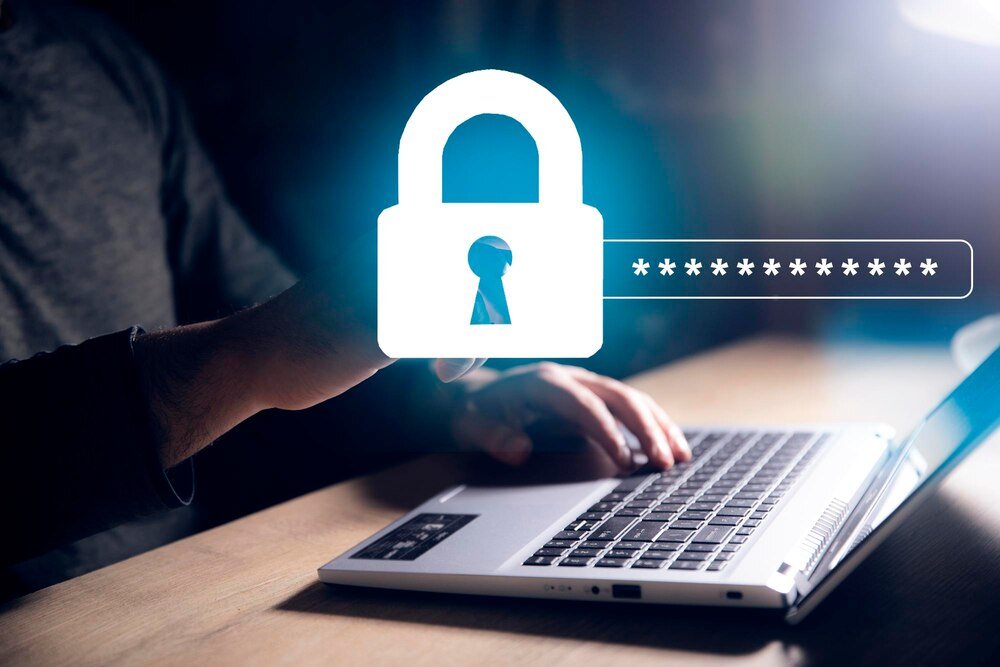
Czy komputer po odejściu od biurka powinien być zablokowany – tak czy nie? Tak, i to zawsze, gdy nie ma się go na oku. Kilka prostych nawyków i ustawień sprawia, że przypadkowy gość, ciekawska osoba z pracy albo złośliwe oprogramowanie ma znacznie trudniej. W tym tekście krok po kroku pokazano, jak skutecznie zablokować komputer – od szybkiego skrótu klawiaturowego po zdalne unieruchomienie całego sprzętu.
Po co w ogóle blokować komputer?
Komputer rzadko stoi samotnie w pustym pokoju. Domownicy, współpracownicy, goście – każdy może fizycznie podejść i coś zrobić, jeśli ekran jest odblokowany. Nawet jeśli nie ma złych zamiarów, przypadkowe kliknięcie może skasować plik albo wysłać wiadomość służbową nie tam, gdzie trzeba.
Dochodzi jeszcze kwestia danych: zapisane loginy do poczty, banku, mediów społecznościowych, wewnętrzne dokumenty firmowe. Z reguły wystarczy jedno niepilnowane stanowisko, aby ktoś zdobył dostęp, którego mieć nie powinien.
Najprościej: komputer powinien być zablokowany zawsze, gdy nie ma przy nim użytkownika – nawet jeśli wychodzi tylko „na minutkę”.
Szybkie blokowanie komputera w Windows
W systemie Windows blokowanie ekranu działa dobrze od lat. Warto znać przynajmniej jeden szybki sposób i ustawić automat na wypadek zapomnienia.
Skróty klawiaturowe
Najwygodniej korzystać ze skrótu, który działa praktycznie we wszystkich współczesnych wersjach Windows:
- Windows + L – natychmiast blokuje komputer i przełącza do ekranu logowania.
Ten skrót działa niezależnie od tego, czy uruchomione są gry, przeglądarka czy program do pracy. Niczego nie zamyka, tylko „zamyka drzwi” do aktualnej sesji.
Alternatywą jest klasyczna kombinacja:
Ctrl + Alt + Delete, a następnie wybór opcji „Zablokuj”. Trochę wolniejsze, ale przydaje się, jeśli skrót Windows + L został wyłączony przez administratora.
Automatyczna blokada po czasie bezczynności (Windows)
Gdy komputer jest używany w biurze albo w domu z innymi osobami, warto wymusić blokadę po kilku minutach bezczynności. Robi się to w ustawieniach zasilania i ekranu:
- Otworzyć Ustawienia > Personalizacja > Ekran blokady.
- Wybrać link „Ustawienia limitu czasu ekranu blokady” lub przejść do ustawień zasilania.
- Ustawić wyłączanie ekranu po np. 5–10 minutach bezczynności.
- W sekcji „Opcje logowania” wymusić konieczność podania hasła po wybudzeniu.
Efekt końcowy: gdy użytkownik wstanie od biurka i zapomni wcisnąć Windows + L, po chwili ekran sam się wygasi, a powrót będzie wymagał zalogowania.
Blokowanie przy zamykaniu pokrywy laptopa
W laptopach dochodzi kwestia zachowania przy zamykaniu klapy. Z reguły ustawione jest uśpienie, ale warto sprawdzić, czy po otwarciu z powrotem pojawia się ekran logowania.
W panelu sterowania (lub w ustawieniach zasilania) można ustawić, co ma się dziać po zamknięciu pokrywy i czy przy wybudzaniu wymagane jest hasło/PIN. Rozsądna konfiguracja to:
zamknięcie pokrywy = uśpienie, a wybudzenie = wymaganie logowania. Dzięki temu przypadkowe otwarcie laptopa na biurku nie daje od razu pełnego dostępu.
Jak zablokować komputer na macOS
Na komputerach Apple mechanizm jest podobny, ale skróty i nazewnictwo są inne. Warto je mieć w pamięci, bo blokada za pomocą myszy jest wyraźnie wolniejsza.
Szybka blokada na macOS
Najwygodniejszy skrót na nowszych wersjach macOS to zazwyczaj:
- Control + Command + Q – natychmiast blokuje ekran.
Starsze konfiguracje (bez Touch ID) często korzystają też z opcji „Natychmiast włącz wygaszacz ekranu”, która może być przypisana do gorącego narożnika lub skrótu.
Można także użyć ikony użytkownika w górnym pasku (lub menu Apple) i wybrać „Zablokuj ekran”, ale w codziennej pracy skrót klawiaturowy jest szybszy i po prostu częściej używany.
Wymaganie hasła po wygaszeniu ekranu (macOS)
Aby blokada była cokolwiek warta, system musi pytać o hasło po wybudzeniu. W macOS ustawia się to tak:
- Wejść w Ustawienia systemowe (System Settings).
- Wybrać sekcję Bezpieczeństwo i prywatność lub „Prywatność i zabezpieczenia” – zależnie od wersji.
- Zaznaczyć opcję wymagania hasła po uśpieniu lub włączeniu wygaszacza ekranu.
- Ustawić czas na „natychmiast” lub maksymalnie kilkadziesiąt sekund.
Do tego warto skonfigurować wygaszacz ekranu tak, aby włączał się po kilku minutach braku aktywności. W efekcie komputer sam „zamyka się” po krótkim czasie, nawet jeśli użytkownik zapomni o ręcznej blokadzie.
Blokowanie komputera zdalnie
Fizyczna blokada przy biurku to jedno, ale sprzęt bywa też wynoszony – do kawiarni, pociągu czy na spotkanie. Wtedy przydaje się zdalne zablokowanie, gdy laptop zostanie zgubiony lub skradziony.
Windows – Znajdź moje urządzenie
W Windows istnieje funkcja „Znajdź moje urządzenie”, powiązana z kontem Microsoft. Po jej włączeniu można z innego komputera:
- zlokalizować przybliżone położenie laptopa,
- wymusić zdalne zablokowanie urządzenia,
- wylogować bieżącego użytkownika.
Włączenie odbywa się w ustawieniach konta/konta Microsoft. Warto zrobić to zawczasu – po utracie komputera będzie zazwyczaj za późno na konfigurację.
macOS – Znajdź (Find My)
Na Macu analogiczną rolę pełni usługa Find My powiązana z Apple ID. Gdy jest włączona, z poziomu innego urządzenia Apple lub przez stronę iCloud można:
zablokować Maca, ustawić komunikat na ekranie, a w razie potrzeby też zdalnie wyczyścić dane. To jedyna realistyczna metoda zabezpieczenia zawartości, gdy sprzęt fizycznie wydostanie się poza kontrolę właściciela.
Zdalna blokada ma sens tylko wtedy, gdy wcześniej włączono odpowiednią usługę i zabezpieczono konto Microsoft/Apple silnym hasłem oraz uwierzytelnianiem dwuskładnikowym.
Blokada przed dziećmi i gośćmi
Zablokowanie ekranu chroni przed dostępem do aktualnej sesji, ale nie rozwiązuje wszystkiego. W wielu domach komputer jest wspólny – używany przez dorosłych i dzieci, czasem pożyczany gościom. Wtedy sama blokada to za mało.
Lepszą praktyką jest utworzenie oddzielnych kont użytkowników:
- konto główne z pełnymi uprawnieniami (dla osoby administrującej),
- konta standardowe dla domowników,
- ewentualnie konto „gość” z mocno ograniczonymi możliwościami.
Dzięki temu nawet jeśli ktoś zna hasło do swojego konta, nie grzebie od razu w plikach innych osób ani w ustawieniach systemowych. Z punktu widzenia blokady wygląda to tak, że na ekranie logowania widać kilka użytkowników, ale każdy dostęp wymaga własnego hasła lub PIN-u.
Dla dzieci można dodatkowo skonfigurować kontrolę rodzicielską, która ograniczy instalowanie programów, dostęp do stron czy czas spędzany przy komputerze. To już inny poziom „blokowania”, ale w wielu domach znacznie ważniejszy niż sam Windows + L.
Mocniejsze zabezpieczenia: hasło, PIN, szyfrowanie
Sama funkcja blokowania ekranu jest tylko częścią układanki. Jeśli komputer loguje się bez hasła albo pliki są niezaszyfrowane, sprytniejsza osoba i tak może obejść część zabezpieczeń.
Hasło do systemu i PIN
Podstawą jest sensowne hasło do konta użytkownika w Windows czy macOS. Jeden prosty ciąg znaków typu „1234” nie robi tu różnicy – można go zgadnąć w kilka sekund. Lepszy wariant to:
kombinacja liter, cyfr i znaków specjalnych, której nie da się łatwo powiązać z imieniem, datą urodzenia czy nazwą firmy. W Windows można dodatkowo skonfigurować PIN do szybkiego logowania (szczególnie przydatny na laptopach z czytnikiem linii papilarnych czy kamerą obsługującą Windows Hello).
Szyfrowanie dysku
Jeśli sprzęt jest wynoszony z domu/biura, warto poważnie rozważyć szyfrowanie całego dysku (BitLocker w Windows, FileVault na macOS). Co to daje w praktyce?
Nawet jeśli ktoś wyjmie dysk i podłączy go do innego komputera, bez klucza szyfrującego nie zobaczy treści plików. W połączeniu z blokadą ekranu to bardzo mocny zestaw zabezpieczeń – trudniejszy do obejścia niż samo hasło do konta.
Szyfrowanie warto włączyć możliwie wcześnie, gdy na dysku nie ma jeszcze krytycznych danych lub istnieje świeży backup. Proces potrafi obciążyć komputer, ale wykonuje się go tylko raz.
Najczęstsze błędy przy blokowaniu komputera
Blokada komputera to prosta funkcja, ale w praktyce popełnia się kilka powtarzalnych błędów:
- Brak hasła – komputer „blokuje się”, ale przy wznowieniu niczego nie wymaga.
- Zbyt długi czas wygaszania – 30–60 minut bezczynności to za dużo w biurze czy domu z dziećmi.
- Wspólne konto dla wszystkich – cała rodzina lub cały zespół pracuje na jednym loginie.
- Wyłączone szyfrowanie – przy kradzieży laptopa zawartość dysku jest praktycznie otwarta.
- Brak zdalnych opcji – „Znajdź moje urządzenie” czy „Find My” nie są włączone, bo „kiedyś się tym zajmie”.
Większość z tych problemów da się naprawić w kilkanaście minut w ustawieniach systemu. Odwdzięcza się to spokojniejszą głową na co dzień.
Który sposób zablokowania komputera wybrać na co dzień?
Na co dzień wystarczy jeden nawyk: skrót klawiaturowy (Windows + L / Control + Command + Q) za każdym razem, gdy odchodzi się od komputera. Do tego automatyczna blokada po kilku minutach bezczynności na wypadek zapomnienia.
W środowisku firmowym lub przy częstym noszeniu laptopa warto dołożyć szyfrowanie dysku i włączyć usługę zdalnej lokalizacji/blokady urządzenia. W domu dodatkowy sens ma konfiguracja oddzielnych kont użytkowników oraz podstawowej kontroli rodzicielskiej.
Nie ma co się oszukiwać – większość problemów z „bezpieczeństwem komputera” zaczyna się od niezablokowanego ekranu. Na szczęście jest to jedna z najprostszych rzeczy do opanowania, a efekty widać od razu.