
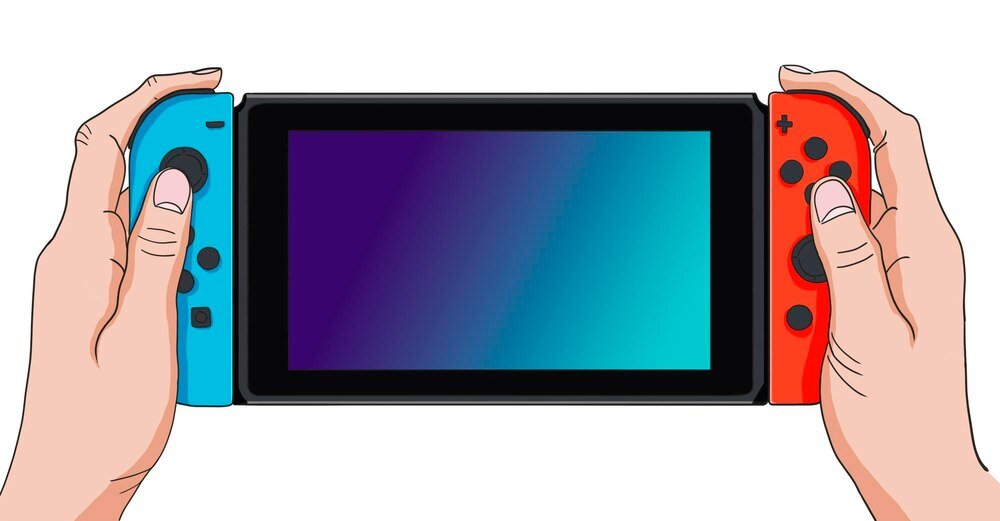
Chciałoby się podłączyć Nintendo Switch do laptopa jednym kablem HDMI, ale większość laptopów wcale nie przyjmuje obrazu po HDMI. Da się to jednak zrobić na kilka sensownych sposobów, jeśli potraktuje się laptop jako ekran do podglądu (przez przechwytywanie) albo jako komputer do streamingu. Najbardziej uniwersalna metoda to karta przechwytująca USB, która zamienia sygnał ze Switcha na obraz widoczny w aplikacji. W tekście zebrane są realne opcje: od najtańszych „dongli” po sprzęt o niskich opóźnieniach, plus co kupić i jak to pospinać bez nerwów. Po drodze jasno: czego nie da się zrobić „po prostu”, nawet jeśli porty wyglądają znajomo.
Co jest możliwe, a co jest mitem: HDMI w laptopie prawie zawsze działa tylko w jedną stronę
Nintendo Switch wysyła obraz w trybie TV przez HDMI (z docka). Laptop też ma HDMI, ale w zdecydowanej większości przypadków jest to wyjście (laptop → monitor/TV), a nie wejście (konsola → laptop). Dlatego podłączenie docka kablem HDMI bezpośrednio do laptopa zwykle kończy się niczym: brak sygnału, brak wykrycia urządzenia, brak obrazu.
Są laptopy z prawdziwym HDMI-in, ale to rzadkość (częściej w starszych, niszowych modelach). Jeśli producent nie pisał wprost „HDMI input”, to praktycznie na pewno go nie ma. W praktyce oznacza to, że do użycia laptopa jako „monitora” potrzebne jest urządzenie pośredniczące: przechwytujące albo strumieniujące.
Jeśli celem jest granie „na ekranie laptopa”, to liczy się nie rozdzielczość na pudełku, tylko opóźnienie (latency). Tanie przechwytywanie potrafi dodać tyle zwłoki, że gry akcji i rytmiczne stają się męczące.
Najprostszy i najpewniejszy wariant: Switch + dock + karta przechwytująca USB
To rozwiązanie działa z praktycznie każdym laptopem (Windows/macOS/Linux), bo laptop dostaje obraz jak z „kamerki USB”. Potrzebne są: Switch, dock, kabel HDMI, karta przechwytująca (USB) i aplikacja do podglądu (np. OBS). Wtedy dock wysyła obraz po HDMI do przechwytywarki, a przechwytywarka po USB do laptopa.
Jaka karta przechwytująca ma sens (i co oznacza „UVC”)
Najtańsze przechwytówki „HDMI → USB” często działają w standardzie UVC (USB Video Class), czyli system widzi je jak kamerę. To plus: brak sterowników, szybki start. Minus: jakość i opóźnienia bywają loterią, a deklaracje typu „4K” często oznaczają tylko „wejście 4K, wyjście 1080p”.
Do casualowego grania i podglądu zwykle wystarcza 1080p/60 po USB 3.0, ale warto patrzeć na realne parametry: czy urządzenie faktycznie daje 60 klatek w 1080p, czy tylko 30. Switch w TV-mode najczęściej wysyła 1080p (czasem 720p w zależności od gry), więc 4K nie jest priorytetem.
Druga sprawa to opóźnienie. Przechwytywanie jako „kamerka” prawie zawsze dodaje pewną zwłokę. W praktyce: do RPG i platformówek jeszcze ujdzie, do strzelanek, bijatyk i rytmicznych – bywa słabo. Sprzęty typowo „streamerskie” (lepsze modele kart) potrafią zejść z opóźnieniem do poziomu, który przestaje przeszkadzać, ale koszt rośnie.
Warto też rozróżnić karty z HDMI passthrough (mają dodatkowe wyjście HDMI na monitor/TV) od tych bez. Passthrough jest świetny, bo można grać bez opóźnienia na zewnętrznym ekranie, a laptop służy tylko do nagrywania/streamingu. Jeśli laptop ma być jedynym ekranem, passthrough nie jest konieczny, ale nadal bywa przydatny.
Podłączenie krok po kroku i konfiguracja obrazu w OBS (bez kombinowania)
Fizyczne połączenie jest proste, ale kolejność potrafi oszczędzić czasu. Switch musi być w docku, bo tryb TV nie działa po USB-C bez docka (bez specjalistycznych rozwiązań). Następnie: HDMI z docka do wejścia HDMI karty przechwytującej, a karta USB do laptopa.
Na Windowsie i macOS najwygodniej odpalić OBS Studio (darmowe). W OBS dodaje się źródło typu „Urządzenie do przechwytywania wideo” i wybiera kartę z listy. Jeśli obraz jest czarny, zwykle winny jest standard HDCP (na Switchu typowo nie przeszkadza) albo błędny format klatek/rozdzielczość wymuszona w ustawieniach źródła.
W OBS warto ręcznie ustawić: rozdzielczość wejściową na 1920×1080 i klatki na 60, jeśli karta na to pozwala. Przy tanich urządzeniach czasem stabilniejsze jest 720p/60 niż 1080p/60. Dźwięk można przechwytywać razem z obrazem (jeśli karta przekazuje audio), ale czasem trzeba w OBS wskazać właściwe urządzenie audio dla źródła wideo.
Do grania w oknie OBS da się przyzwyczaić, ale pełny ekran w „Projector (Fullscreen)” zwykle jest wygodniejszy. Trzeba tylko pamiętać: to nadal podgląd z opóźnieniem. Jeśli celem jest komfort grania, a nie nagrywanie, lepszy efekt da karta z mniejszą latencją albo wariant z passthrough i dodatkowym ekranem.
- Minimum sprzętowe: Switch + dock + HDMI + przechwytówka USB (UVC) + laptop + OBS.
- Najwygodniej: przechwytówka z HDMI passthrough + dodatkowy monitor/TV do grania bez laga.
- Najmniej problemów: USB 3.0 w laptopie i krótki, sensowny kabel USB.
Przenośne alternatywy: kompaktowe przechwytywanie bez „pudełka” na biurku
Jeśli celem jest granie poza domem lub po prostu brak miejsca, popularne są małe przechwytywarki w formie „pendrive’a” HDMI→USB albo bardziej dopracowane akcesoria typu Genki ShadowCast (i podobne). Zasada działania pozostaje identyczna: dock daje HDMI, urządzenie zamienia to na USB-wideo dla laptopa.
W praktyce różnice są dwie: stabilność oraz opóźnienie. Najtańsze „dongle” potrafią zrywać klatki, przegrzewać się albo robić dziwne rzeczy z kolorami. Markowe rozwiązania są zwykle stabilniejsze, ale nadal nie zmieniają podstawowego faktu: granie przez podgląd na laptopie to kompromis, zwłaszcza w dynamicznych tytułach.
Jeśli ma to działać jako „mobilny monitor”, warto myśleć o ergonomii: czy laptop ma sensowną jasność, czy jest gdzie postawić dock, czy jest dostęp do zasilania. Switch w docku i tak powinien mieć stabilne zasilanie, a laptop dodatkowo pracuje pod obciążeniem dekodowania wideo.
Opcja dla streamujących: laptop jako centrum nagrywania i streamu
Jeśli laptop ma być narzędziem do streamingu na Twitch/YouTube, to przechwytywanie USB jest najbardziej naturalne. Wtedy nawet większe opóźnienie podglądu przestaje być krytyczne, bo gra i tak może odbywać się na osobnym ekranie przez passthrough. Laptop zajmuje się scenami, mikrofonem, czatem, nagrywaniem i wysyłką streamu.
Przy streamie liczą się dwie rzeczy: stabilne 60 fps z przechwytywania oraz sensowny encoder (sprzętowy H.264/HEVC, jeśli dostępny). Słabsze laptopy mogą wyrabiać w 720p/60 i to nadal wygląda dobrze po kompresji serwisów streamingowych. Częsty błąd to pchanie 1080p/60 na siłę i kończenie z zacięciami.
- Do streamu bez bólu zwykle lepiej działa 720p/60 niż 1080p/30.
- Jeśli jest wybór, encoder sprzętowy (Quick Sync/NVENC/AMF) odciąża CPU.
- Audio z mikrofonu warto prowadzić osobno, a nie „przez kartę”, bo łatwiej wtedy ogarnąć opóźnienia i filtry.
Połączenie „bez kabli”: streaming po sieci i rozwiązania niestandardowe (z ograniczeniami)
Switch nie ma oficjalnego „Remote Play” jak PlayStation, więc bez dodatkowych urządzeń nie da się po prostu przesłać obrazu na laptop po Wi‑Fi. Da się natomiast obejść temat na dwa sposoby, ale każdy ma haczyki.
Streaming przez przechwytywanie + sieć (gdy laptop nie stoi przy konsoli)
Najczystszy wariant „sieciowy” to nadal przechwytówka, tylko że podłączona do komputera stojącego przy Switchu, a obraz idzie dalej po sieci (np. jako strumień). Wtedy laptop odbiera stream w tej samej sieci. To sensowne, jeśli Switch jest w salonie, a laptop w innym pokoju.
Minus to opóźnienie sumujące się z dwóch etapów: przechwytywanie + kodowanie + sieć + dekodowanie. Do oglądania i streamingu OK, do grania w dynamiczne tytuły zazwyczaj średnio. Taki układ ma natomiast plus: można ustawić wysoką jakość obrazu, jeśli sieć daje radę (najlepiej Ethernet, nie Wi‑Fi).
W praktyce potrzebne jest urządzenie, które koduje obraz (PC, mini‑PC albo niektóre grabbery sieciowe), oraz aplikacja po stronie laptopa, która ten strumień odbiera. To już poziom „domowej telewizji IP”, a nie szybkie podłączenie na 10 minut.
To rozwiązanie ma sens głównie wtedy, gdy i tak ma się komputer do streamingu przy konsoli albo gdy priorytetem jest możliwość oglądania rozgrywki zdalnie, niekoniecznie granie bez laga.
Homebrew i przechwytywanie bez HDMI: tylko dla świadomych ryzyka
Istnieją metody oparte o homebrew (np. przesył wideo z konsoli przez USB/po sieci), ale to temat dla osób, które akceptują konsekwencje: ryzyko bana, problemy ze stabilnością, brak kompatybilności z częścią konfiguracji Switcha i gier. W dodatku często kończy się to i tak większym opóźnieniem niż zwykła przechwytówka.
Do typowego zastosowania („chcę pograć na laptopie”) to przerost formy nad treścią. Jeśli Switch służy też do grania online i ma zostać „czysty”, lepiej zostać przy rozwiązaniach sprzętowych i nie dotykać modyfikacji systemu.
Wyjątek: gdy celem jest hobby, testy, eksperymenty i pełna świadomość ograniczeń. Wtedy to osobny temat, ale nie powinien być pierwszym wyborem do codziennego grania.
W skrócie: da się, ale nie jest to „bezpieczny skrót” i rzadko daje lepszy efekt niż sensowna karta przechwytująca.
Dźwięk, opóźnienie i ustawienia obrazu: trzy rzeczy, które robią różnicę
Dźwięk najczęściej idzie razem z HDMI, więc karta przechwytująca powinna go przenieść do laptopa. Jeśli w OBS widać obraz, a nie ma audio, zwykle pomaga ustawienie w źródle wideo opcji przechwytywania dźwięku albo wskazanie właściwego urządzenia w mikserze. Czasem karta wystawia audio jako osobne urządzenie w systemie.
Opóźnienie to temat numer jeden przy graniu „na ekranie laptopa”. Jeśli wrażenie jest takie, że postać reaguje pół sekundy za późno, winny jest podgląd z przechwytywania. Wtedy są trzy realne wyjścia: lepsza karta (niższa latencja), granie przez passthrough na monitorze, albo pogodzenie się z kompromisem i wybór spokojniejszych gier.
Ustawienia obrazu w Switchu też potrafią pomóc. Warto wejść w ustawienia TV i sprawdzić rozdzielczość (Auto/1080p/720p) oraz zakres RGB. Przy problemach z „wypranymi” kolorami lepiej przetestować ograniczony/pełny zakres po stronie przechwytywania i aplikacji. Różne karty różnie to interpretują.
Najczęstsze problemy i szybkie diagnozy
Czarny ekran mimo poprawnego podłączenia najczęściej wynika z tego, że Switch nie wszedł w tryb docka (źle osadzony, problem z zasilaniem docka, uszkodzony kabel HDMI) albo aplikacja łapie nie to urządzenie. Warto też sprawdzić inny port USB w laptopie, najlepiej bezpośrednio, nie przez hub.
Jeśli obraz tnie, pierwsze podejrzenie to USB 2.0 (albo port pracujący jak 2.0), za długi/przypadkowy kabel, albo zbyt ambitne ustawienia (1080p/60 na sprzęcie, który realnie wyrabia 1080p/30). Przy dziwnych artefaktach pomaga zejście na 720p i sprawdzenie, czy problem znika.
Gdy celem jest tylko granie, a całość męczy przez opóźnienie, warto uczciwie rozważyć alternatywę: zamiast „Switch → laptop”, lepiej „Switch → mały monitor przenośny” (USB‑C/HDMI) albo zwykły TV/monitor. Laptop jako ekran ma sens głównie wtedy, gdy i tak ma obsługiwać nagrywanie/streaming lub kiedy nie ma żadnego innego wyświetlacza.
- Brak obrazu: sprawdzić zasilanie docka, kabel HDMI, poprawne źródło w OBS.
- Brak dźwięku: włączyć audio dla źródła, sprawdzić urządzenia wejścia w systemie.
- Duży lag: to normalne dla tanich UVC; rozważyć passthrough albo lepszą kartę.
- Ścina obraz: USB 3.0, krótszy kabel, 720p/60 zamiast 1080p/60.